1. トビレビでできる主なこと
トビレビでは、主に以下の機能をご利用いただけます。
- 1管理画面で口コミアンケートの設定を行う
- 2QR入りPOPを設置し、お客様へご案内する
- 3口コミが届いたらAI返信機能で返信する
- 4必要に応じて最新情報をAIで作成・投稿する
2. 口コミアンケート機能
どんな機能?
お客様にアンケートへご回答いただくことで、口コミ投稿のきっかけを作る機能です。
アンケート回答後、AIが口コミ文の参考案を作成し、お客様は内容を確認・調整したうえでGoogle口コミへ投稿できます。
アンケートの設定方法
管理画面からアンケート内容を設定できます。業種別テンプレートやAIの提案があるため、初めてでも簡単に設定できます。
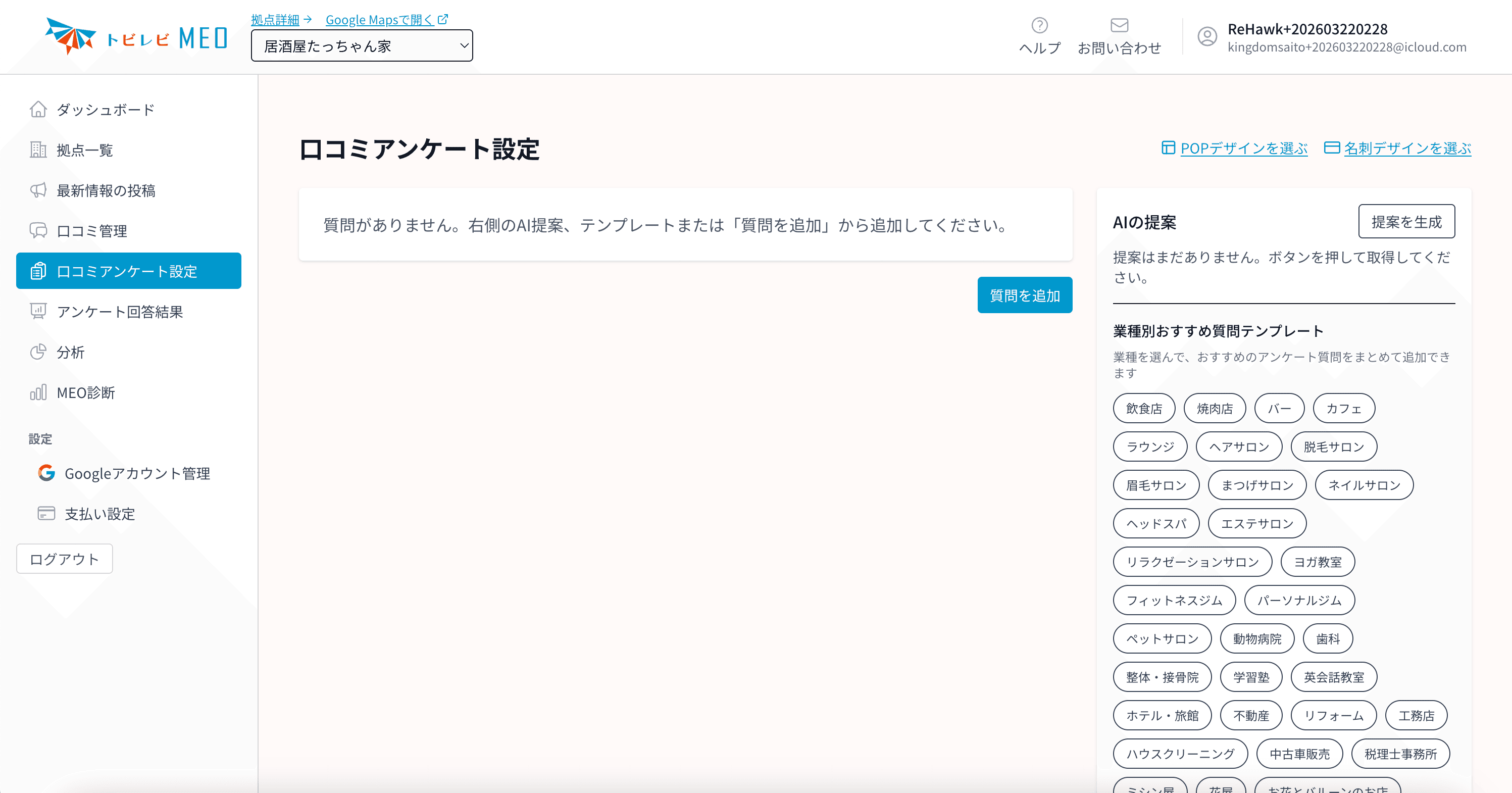
POPの設置
口コミアンケートをご案内するためのQR入りPOPデザインのPDFは、管理画面からダウンロードできます。
印刷後、レジ横・受付・卓上など、お客様が見やすい場所に設置してください。
お客様へのご案内
会計後や施術後など、自然なタイミングでご案内してください。
ご案内例
「もしよろしければ、こちらから簡単なアンケートにご回答いただけますと嬉しいです。」
「アンケートに答えると、口コミの参考文が表示されます。」
ご利用の流れ
- 1お客様がQRコードを読み取る
- 2アンケートに回答する
- 3AIが口コミ文の参考案を作成する
- 4お客様が内容を確認・修正する
- 5Google口コミへ投稿する
ご案内時の注意点
- 無理にお願いしない
- 高評価をお願いしない
- 内容を指定しない
3. AI返信機能
どんな機能?
新しい口コミが届くと、管理画面上にAIが返信文案を作成します。内容を確認し、必要に応じて修正したうえで、公開ボタンを押すだけで返信できます。
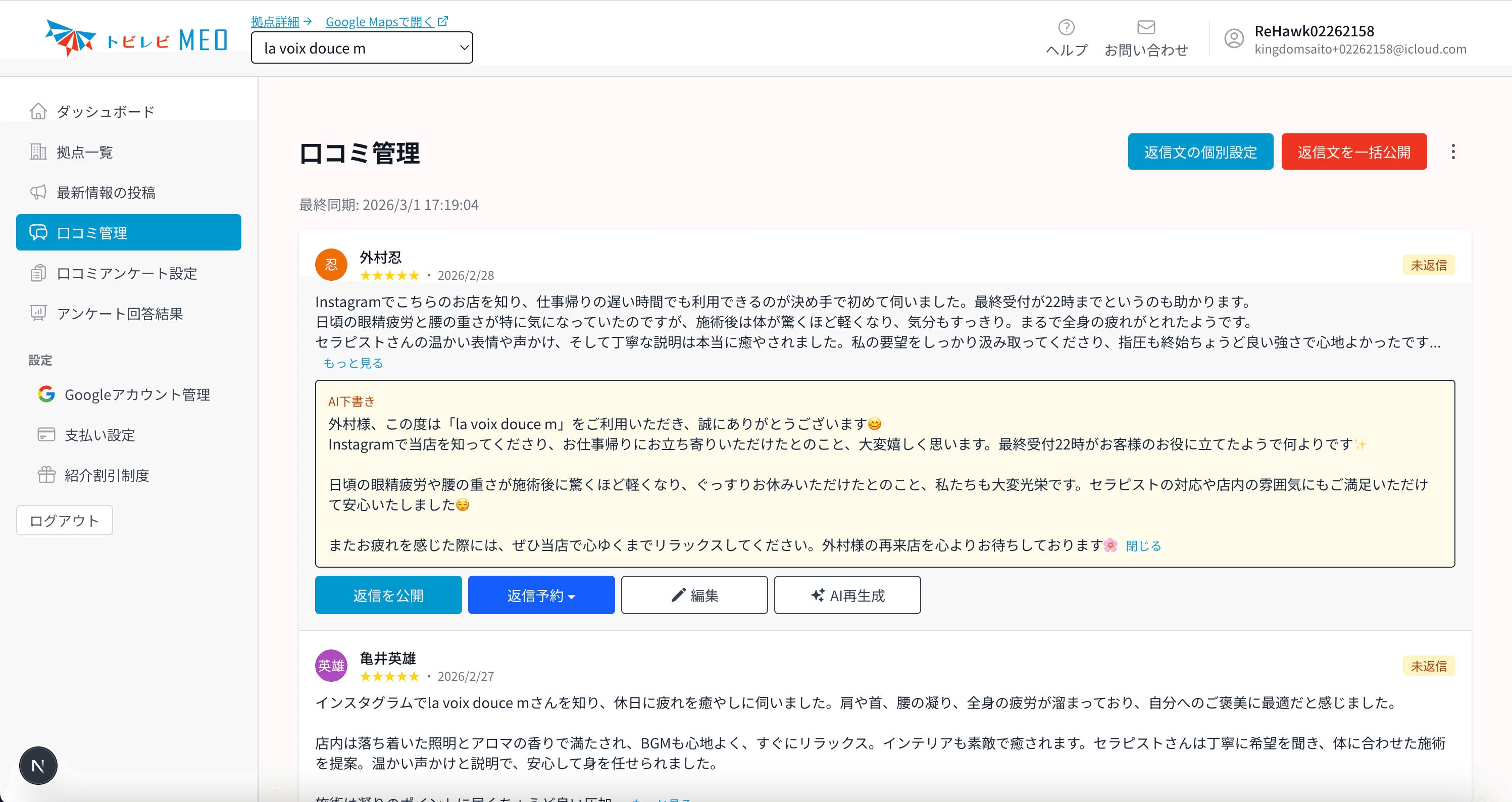
ご利用の流れ
- 1新しい口コミが届く
- 2管理画面にAI返信文が作成される
- 3内容を確認する
- 4必要に応じて修正する
- 5「返信を公開」ボタンを押して返信する
ご利用時のポイント
- 公開前に内容を確認してください
- 店舗の雰囲気や方針に合わない表現があれば個別設定から口調やトーンの設定が可能です
- 低評価口コミへの返信は、事実確認など特に丁寧にご確認ください
4. 最新情報AI投稿機能
どんな機能?
管理画面で目的や内容に応じた選択肢を押していくことで、AIが最新情報の投稿文案を作成する機能です。
必要に応じて、入れたいキーワードの指定や口調やトーンの設定もできます。
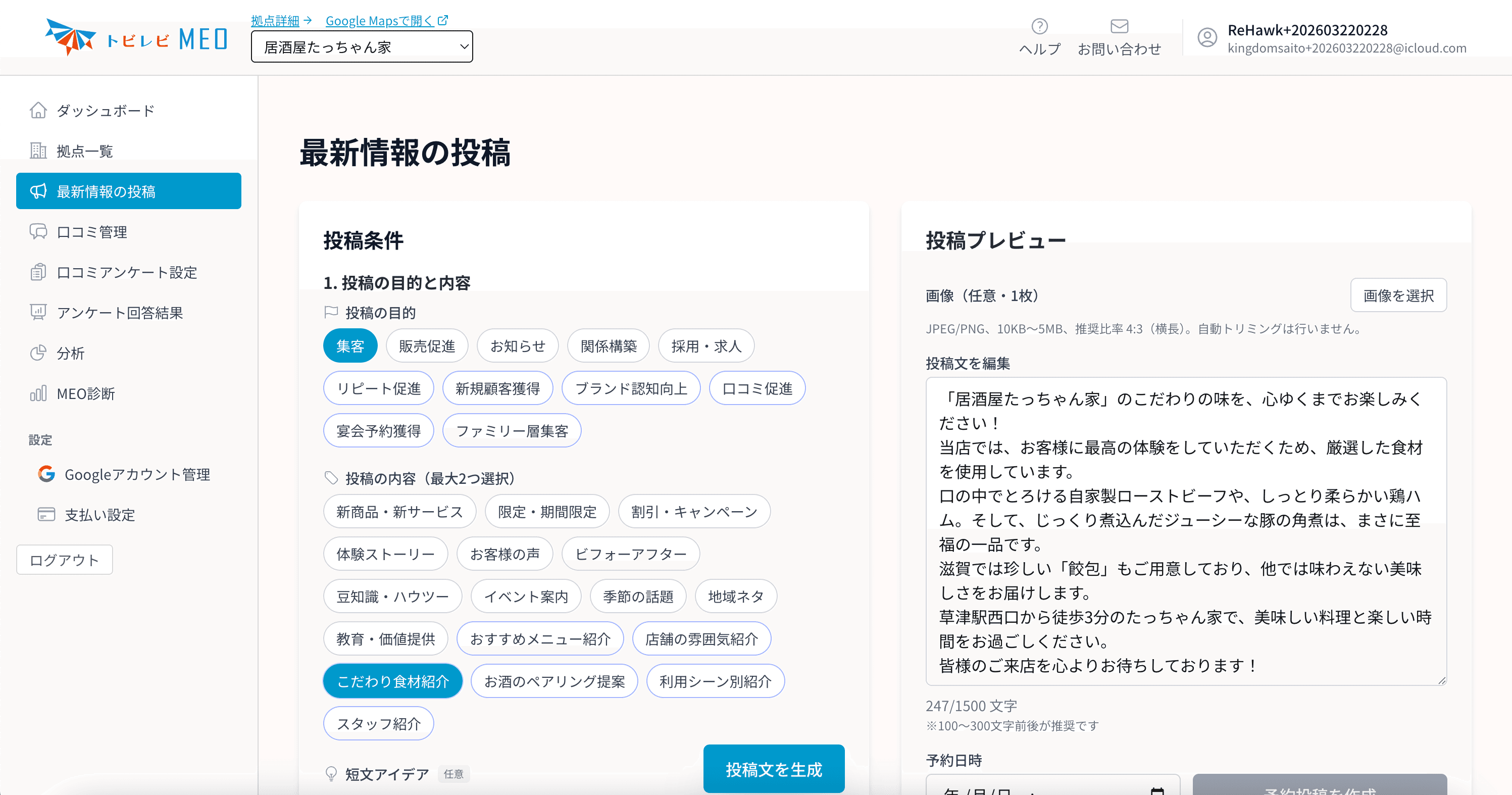
ご利用の流れ
- 1管理画面で最新情報投稿機能を開く
- 2目的や内容に合った選択肢を選ぶ
- 3必要に応じてキーワードや口調・トーンを設定する
- 4AIが投稿文案を作成する
- 5内容を確認・修正する
- 6投稿する
投稿前に事実と異なる内容がないかご確認ください。
5. 運用のポイント
トビレビは、無理なく続けられる形で運用することが大切です。
おすすめの役割分担
- 現場スタッフ:口コミアンケートのご案内
- 店長・責任者:AI返信の確認、最新情報の投稿
おすすめの運用例
- 口コミアンケート:会計時や施術後にご案内
- AI返信:1〜3日に1回確認
- 最新情報投稿:月の初めに週1〜2ペースの予約投稿を全て事前に作成
6. 困ったとき
ご利用中に不明点や不具合があった場合は、トビレビMEO 運営サポートまでご相談ください。