
順位分析機能を公開しました。表示回数やクリック数だけでは見えにくかった、周辺の検索結果内での自店の相対的な位置を、キーワードごとに確認できます。
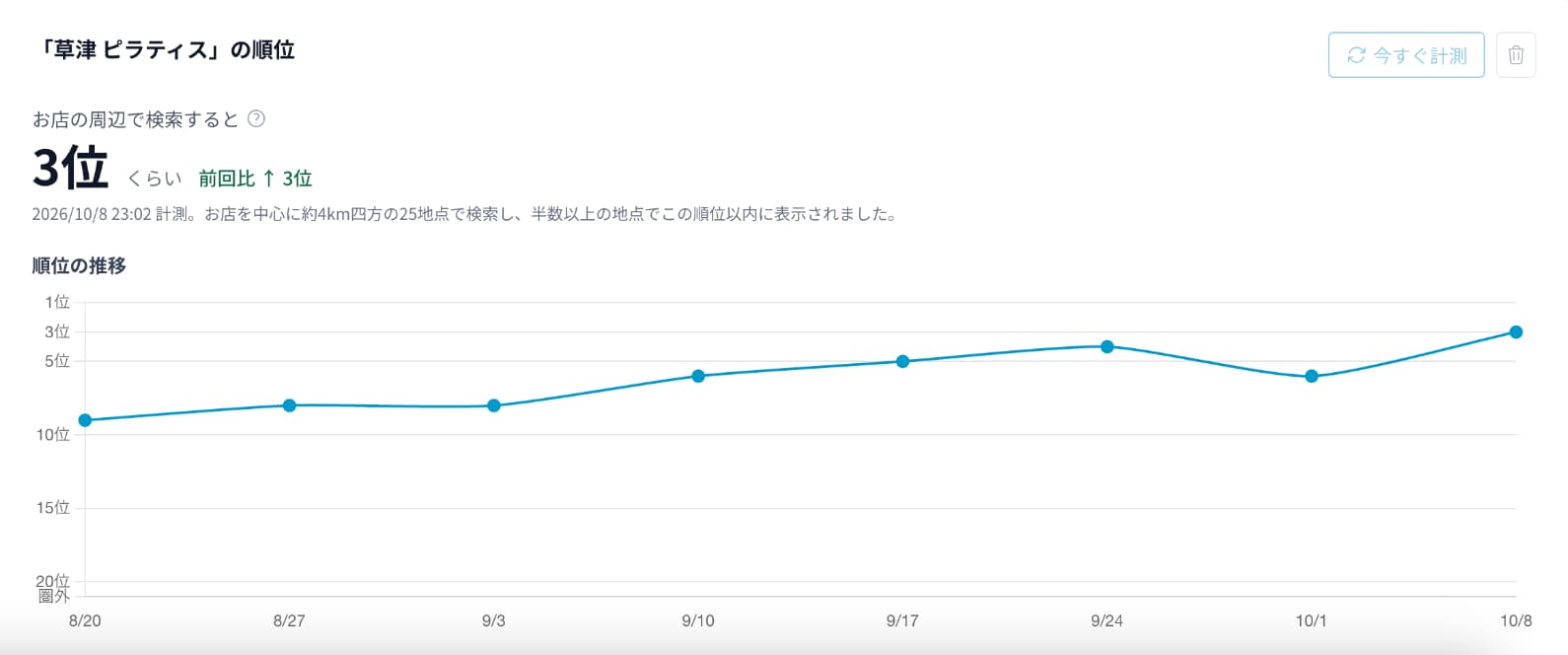
何ができるようになったか
ベースプランの拠点で、指定したキーワードをスマホのGoogleマップで検索したときの順位を確認できます。店舗を中心に選んだ範囲の25地点で計測し、画面には主に次の情報を表示します。
- 周辺25地点の代表順位と前回からの変化
- 毎週の順位推移
- 上位3位に表示される地点の割合
- 地点ごとの順位を並べた「エリア別の順位」
画面の「何位くらい」は、計測が完了した地点(圏外を含む)のうち、半数以上でその順位以内に表示されたことを表す代表順位です。スマホ検索の上位20件に表示されない地点が過半数の場合は「圏外」と表示します。
パフォーマンスとの使い分け
| 見る画面 | わかること |
|---|---|
| 順位分析 | 指定キーワード・測定地点・計測時点における、周辺の検索結果内での相対的な位置 |
| パフォーマンス | Google検索・Googleマップでの表示回数、ウェブサイトクリック、経路リクエスト、電話タップなどの実数 |
たとえば季節的に検索する人が減ると、表示回数は下がることがあります。そのとき順位も下がっていれば検索結果内での位置も見直し、順位を保てていれば需要の波も含めて状況を考える、というように2つの画面を組み合わせて判断できます。
MEO対策への3つの活かし方
- 順位の変化を定点観測する 同じ条件で毎週の推移を見て、単日の上下だけでなく数週間の動きを確認します。
- 弱いエリアを見つける 「エリア別の順位」で低い地点がまとまっていないかを見て、店舗情報や投稿など、対象エリアのお客様に伝える情報の改善を検討します。
- 施策後の変化を振り返る 店舗情報や投稿を見直した日を記録し、その後の順位推移とパフォーマンスを並べて確認します。施策だけで順位が変わったと断定せず、次の改善を決める材料として使います。
順位分析を利用する
ステップ1: 「分析」を開く
ベースプランの拠点で、管理画面のサイドメニューから「分析」を開きます。
ステップ2: 「順位分析」を選ぶ
分析画面上部の「順位分析」タブを選びます。初回設定の対象となるキーワード未登録の拠点では、店舗情報をもとにAIがおすすめキーワードを設定します。
ステップ3: キーワードと計測範囲を確認する
必要に応じて「地域名 + サービス名」のキーワードを追加し、毎週の代表順位・推移・エリア別の順位を確認します。
キーワードは1店舗10件まで登録できます。まずは来店につながりやすい主要なサービスを1〜3件選び、同じ条件で変化を見てみてください。