
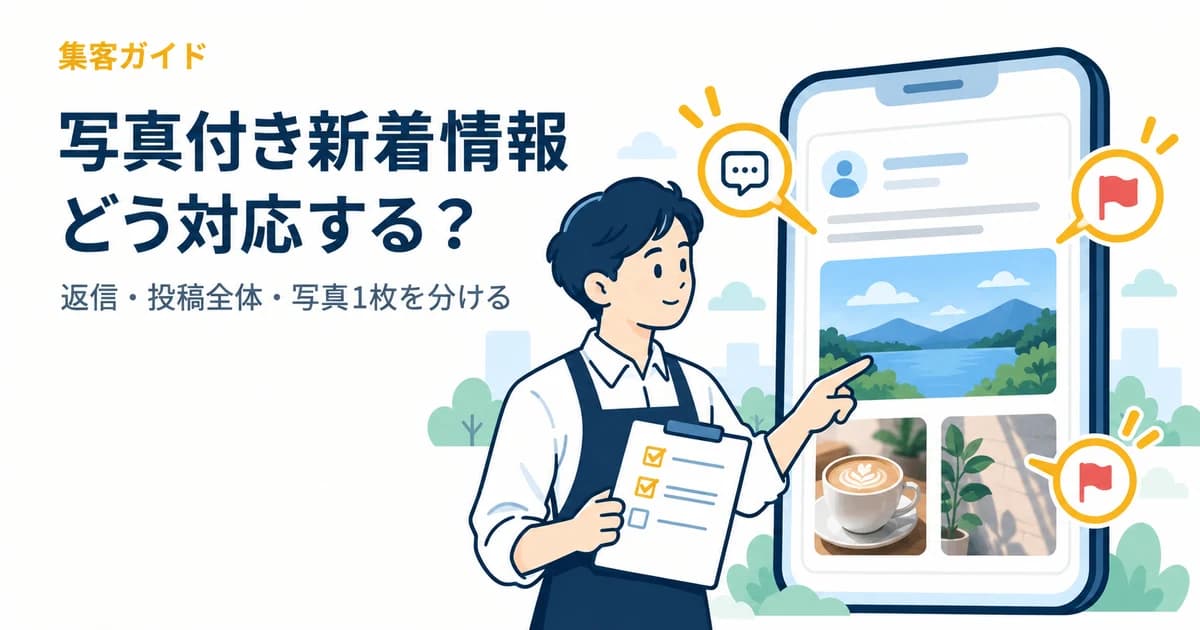
Googleマップには、クチコミや単独の写真とは別に、顧客が1枚以上の写真と任意の文章をまとめて投稿できる「写真付きの新着情報」があります。営業時間の変更、季節メニュー、新商品などが紹介される一方、内容が古い場合や、複数枚のうち1枚だけに問題がある場合は、どこから対応するか迷いやすい機能です。
[最新情報]→[訪問者提供]と[返信]が表示される場合、写真付き新着情報への対応は「返信」「投稿全体を報告」「写真1枚を報告」の3つに分けます。 投稿全体の確認・返信・報告はGoogleマップアプリ、特定の写真だけの報告は[写真]タブから行います。
写真付き新着情報は、1枚以上の写真で構成され、文章は任意
Google公式ヘルプによると、写真付き新着情報には、文章の有無にかかわらず1枚以上の写真を含められます。1つのビジネスに投稿できるクチコミは1件ですが、写真付き新着情報は複数投稿できます。
Google公式ヘルプでは、写真付き新着情報そのものはGoogleマップアプリで確認すると案内されています。そこに含まれる個々の写真は、パソコンを含む各端末の[写真]タブにも表示されます。この違いが、投稿全体と写真1枚の報告経路を分けるポイントです。
[訪問者提供]が表示される場合は、投稿を開く
写真付き新着情報の確認、返信、投稿全体の報告には、モバイル端末のGoogleマップアプリを使います。2026年11月5日に確認したGoogle公式ヘルプの画面表記は次のとおりです。
ただし、日本語公式ヘルプに手順があることだけでは、日本の全店舗・全端末に同じ項目が表示されるとは確認できません。以下は、管理画面に[最新情報]→[訪問者提供]が表示される場合の手順です。
ステップ1: Googleマップアプリで[ビジネス]を開く
管理権限のあるGoogleアカウントでGoogleマップアプリを開き、画面右下の[ビジネス]をタップします。
ステップ2: [ビジネス プロフィールを表示]を選ぶ
対象店舗のプロフィールを開きます。複数店舗を管理している場合は、店舗名と住所を見比べます。
ステップ3: [最新情報]→[訪問者提供]へ進む
顧客の写真付き新着情報が並ぶ画面で、対応する投稿を開きます。
ステップ4: 投稿単位で内容を確認する
文章とすべての写真を見て、返信するのか、投稿全体または写真1枚を報告するのかを決めます。
[訪問者提供]が見当たらない場合は、機能の提供状況を決めつけず、Googleマップアプリを更新し、管理権限のあるアカウントか、対象店舗を開いているかを確認します。それでも表示されなければ、似た項目で代用せず、顧客からの写真付きの新着情報に関する公式手順と[写真]タブを確認し、「該当項目なし」と記録します。
Googleビジネスプロフィール コミュニティの利用者報告には、Android端末では返信ボタンが見つからず、iPhoneでは返信できたという例があります。ただし、これは公式のOS要件ではありません。「iPhoneだけで使える」「Androidでは使えない」とは決めつけず、別のモバイル端末を確認できる場合は、アプリのバージョン、管理アカウント、対象店舗、端末とともに表示結果を記録します。確認できない場合は、[写真]タブで個別の写真を確認し、返信欄がなかったことを記録します。
内容に問題がなければ、投稿へ返信する
営業時間や季節メニューなど、店舗から補足すると利用者の判断に役立つ投稿には、[返信]が表示される場合に情報を加えられます。Google公式ヘルプでは、返信もGoogleマップアプリでのみ操作すると案内されています。[返信]が表示されない場合は、返信できるとみなして別の項目で代用しません。
- [最新情報]→[訪問者提供]で対象投稿を開く
- [返信]をタップする
- 現在の営業時間、提供期間、商品名など、確認できる情報を簡潔に入力する
たとえば、写真のメニューが現在も提供中なら、お礼と提供時間を伝えられます。期間が終了していても、写真が古いという理由だけで違反とは限りません。その場合は「こちらは季節限定メニューで、現在の提供は終了しています。現在のメニューは公式サイトをご確認ください」のように、今の情報を補う方法があります。
返信前には、公式サイト、店内メニュー、営業時間設定など、店舗が管理する情報と照合します。未確認の価格や再開予定を補わず、投稿者へ削除を迫る内容も避けます。
文章や写真を含む投稿全体に問題があれば、[訪問者提供]から報告する
文章を含めた投稿全体がスパムや冒とくなどのポリシー違反に当たる場合は、写真付き新着情報を投稿単位で報告します。
- Googleマップアプリで[ビジネス]をタップする
- [ビジネス プロフィールを表示]→[最新情報]→[訪問者提供]へ進む
- 対象の写真付き新着情報を開く
- その他アイコンから[報告]をタップする
- [スパム][冒とく]など、実際の問題に合う違反の種類を選ぶ
- [送信]をタップする
顧客による写真付き新着情報の投稿自体を、店舗側で停止することはできません。報告は投稿を直接削除する操作でもなく、Googleがポリシーに照らして判断するための申請です。
複数枚のうち1枚だけに問題があれば、[写真]タブから報告する
文章やほかの写真は残してよく、特定の1枚だけが別店舗の写真、個人情報を含む画像、無関係な広告などに当たる場合は、投稿全体ではなくその写真を報告します。
- Google検索から報告:[写真]→[写真をすべて確認]で対象を開き、右下の[問題を報告]から理由を選ぶ
- Googleマップアプリから報告:[ビジネス プロフィールを表示]→[写真]で対象を開き、右上のその他アイコン→[報告]から理由を選ぶ
一般的な顧客写真の報告理由、審査期間、同じ写真への重複申請の注意は、既存のカバー写真記事内の「顧客が投稿した写真を消したい場合」で確認できます。この記事では、その手順を繰り返さず、写真付き新着情報の投稿単位と写真単位を分ける操作に絞ります。
返信・投稿全体・写真1枚をどう選ぶか
- 内容が正確で、補足すると役立つ:写真付き新着情報へ返信する
- 文章を含む投稿全体がポリシーに違反する:[最新情報]→[訪問者提供]から投稿全体を報告する
- 複数枚のうち特定の写真だけがポリシーに違反する:[写真]タブから該当する1枚を報告する
- 単に古い、見栄えが好みと違う:違反とは決めつけず、返信で現在情報を補うか、自社の最新情報・写真を更新する
残してよい文章や写真がある場合は、投稿全体ではなく問題のある1枚を選びます。 一方、文章と写真を組み合わせた投稿全体に問題があるなら、個々の写真だけを報告しても文章部分は対象になりません。
多店舗では「投稿」と「写真」を区別して記録する
多店舗で同じ投稿を複数担当者が確認すると、すでに返信した投稿を再対応したり、投稿全体と写真1枚の報告を取り違えたりしやすくなります。公式の必須書式ではありませんが、次の項目を1件ずつ残すと引き継ぎがしやすくなります。
- 店舗名・住所
- 確認した日時と担当者
- 対象が「写真付き新着情報全体」か「写真1枚」か
- 対応が「返信」「投稿全体の報告」「写真1枚の報告」のどれか
- 返信した内容、または選んだ違反の種類
- 次に表示を確認する日と確認結果
写真付き新着情報に含まれる1枚は[写真]タブにも現れるため、画像の見た目だけでは同じ対象か判断しづらいことがあります。店舗名、確認日、投稿全体か1枚かをセットで記録します。
よくある質問
- 質問: 顧客が写真付き新着情報を投稿できないように設定できますか?
- 回答:
Google公式ヘルプでは、顧客による写真付き新着情報の投稿を止めることはできないと案内されています。不適切な内容は、対象に応じて投稿全体または写真1枚を報告します。
- 質問: パソコンから写真付き新着情報へ返信できますか?
- 回答:
Google公式ヘルプでは、[返信]が表示される場合の写真付き新着情報の確認・返信・投稿全体の報告はGoogleマップアプリのみとされています。個々の写真はパソコンを含む各端末の[写真]タブで確認できます。
- 質問: 写真が古ければ、投稿全体を報告してよいですか?
- 回答:
古いことだけでポリシー違反とは限りません。現在情報を返信で補うか、自社の最新情報を更新します。別店舗の写真や個人情報など具体的な違反がある場合は、その対象と理由に合う経路で報告します。
資料確認日:2026年11月5日(日本時間)。Google公式ヘルプに掲載された画面表記と手順を確認しました。端末差の例はGoogleビジネスプロフィール コミュニティの利用者報告であり、公式仕様とは分けています。日本の全店舗・全端末で各項目が表示されるとは確認できず、認証済みの実店舗アカウントでも操作していません。