
Googleビジネスプロフィールの説明文を全店で同じ文章にすると、ブランドの統一感は出ても、各店舗で受けられるサービスや立地の違いが伝わりません。反対に、各店へ任せきりにすると、表記や情報の新しさに差が出やすくなります。
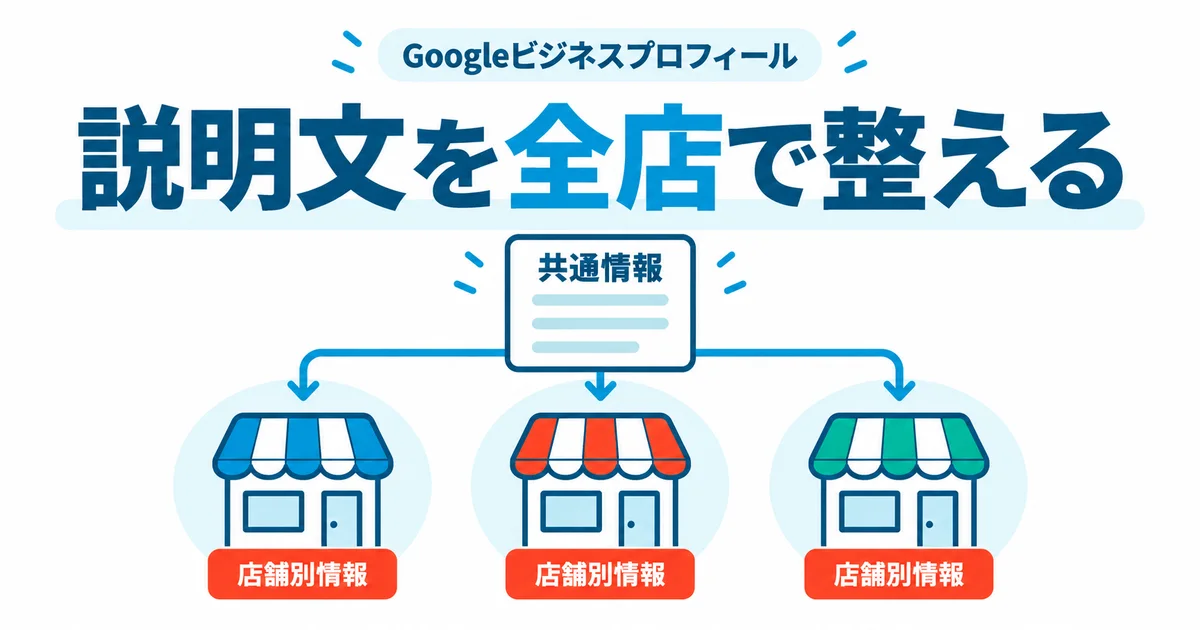
多店舗では、本部が確認した「全店共通の事実」と、店舗責任者が確認した「店舗別の事実」を分けてから、一つの説明文に組み立てるのが実務的です。説明文は750文字以内で作り、保存後はGoogle検索とGoogleマップの利用者側表示まで確認します。
この記事は、Google公式ヘルプの日本語ページを2026年10月16日(日本時間)に確認して作成した実用ガイドです。画面や提供機能は、地域、言語、アカウントの状態によって異なる場合があります。
説明文で伝える内容を、ほかの項目と分ける
Google公式は、説明欄を商品・サービス、ビジネスの使命や沿革など、有用な情報を伝える場所と案内しています。店舗名、営業時間、カテゴリ、ウェブサイトなどには専用の入力欄があります。
| 項目 | 主に伝える内容 |
|---|---|
| ビジネス名 | 看板や公式サイトなどで一貫して使う実際の名称 |
| カテゴリ | その場所が何の事業か |
| サービス | その場所で受けられる個別のサービス |
| 説明文 | 店舗全体の特徴、主な商品・サービス、背景や沿革 |
説明文に営業時間やURLを詰め込むより、専用欄を最新にし、説明文では「どのような店舗で、誰に何を提供しているか」を自然な文章で伝えます。個別サービスの内容や価格は、該当する場合にサービス設定ガイドも利用できます。
共通文と店舗別文の2層で下書きする
最初から750文字を埋める必要はありません。先に事実を2層に分け、読者が店舗選びに使う情報から残します。
本部が管理する共通情報
- ブランドや事業の成り立ち
- 全店で提供している主な商品・サービス
- 全店で共通する対象客や利用場面
- 公開根拠を確認できる特徴や方針
- 統一する名称、表記、語調
「地域No.1」「必ず満足」といった裏付けや条件が必要な表現ではなく、現在のサービス内容から確認できる事実を使います。資格、受賞、創業年、店舗数などを入れる場合は、公開前に根拠と更新日を照合します。
店舗責任者が確認する店舗別情報
- その店舗だけで扱う商品・サービス
- 店舗の設備や客席など、現在の利用条件
- 駅からの位置や施設内の場所など、来店時に役立つ特徴
- 地域に合わせた対応や、店舗固有の沿革
店舗別の情報は、系列店にあるからではなく、対象店舗で現在提供しているかを確認します。季節メニューや短期キャンペーンは更新期限が早いため、説明文ではなく投稿など目的に合う場所へ分けると保守しやすくなります。
説明文を5つの要素で組み立てる
説明文は、次の順番にすると初めて見る人が内容を追いやすくなります。
- どのような店舗か
- 主な商品・サービスは何か
- どのような利用場面や悩みに対応するか
- その店舗で確認できる特徴は何か
- 必要なら、沿革や大切にしている方針
以下は構成を示すための架空例です。実在店舗の説明文や成果ではありません。
まちの食堂 さくら中央店は、旬の食材を使った定食と持ち帰り弁当を提供する食堂です。お一人での昼食からご家族での夕食まで利用でき、中央店では小上がり席も用意しています。地域の日常の食事を、気軽に楽しめる店づくりを大切にしています。
この例では、ブランド共通の「定食と持ち帰り弁当」「店づくりの方針」と、中央店固有の「小上がり席」を分けています。実際に使うときは、提供内容、設備、店名を対象店舗の事実へ置き換えます。
全店共通文を複製して終えるのではなく、利用者の判断に役立つ店舗差を1つ以上確認して加えると、各店の説明文を管理しやすくなります。店舗差がない場合は、無理に作らず共通の事実だけで簡潔にまとめます。
保存前に外す内容を確認する
Googleのビジネス情報ガイドラインと一括アップロード用の公式説明では、説明文に次の内容を含めないよう案内しています。
- セール、特別料金、キャンペーン、特典を過度に強調する内容
- URL、HTMLコードなどのウェブアドレス
- ビジネスと無関係、または関連が明確でない内容
- 誤字、奇抜な文字、意味が取りにくい表現など、閲覧を妨げる内容
また、一括アップロード用スプレッドシートの公式ヘルプでは、説明文は750文字以内とされています。上限までキーワードを並べるのではなく、店舗を選ぶために必要な事実を優先します。説明文を整えたこと自体が検索順位、表示回数、来店、売上を保証するものではありません。
多店舗での作成・承認・反映を5段階にする
ステップ1: 共通の事実を本部で確定する
商品・サービス、ブランドの沿革、方針、統一表記を公式サイトや社内の承認済み資料と照合します。確認日と確認した部署も記録します。
ステップ2: 店舗別の差分を責任者へ確認する
設備、店舗限定サービス、立地上の特徴を店舗ごとに確認します。確認中の内容は説明文へ入れず、回答待ちとして管理します。
ステップ3: 代表店舗3店で下書きを作る
路面店、商業施設内、業態の異なる店舗などを選び、共通文と店舗別文を組み合わせます。750文字以内に収め、読み上げて重複や不自然な表記を直します。
ステップ4: Googleへ保存し、編集状態を記録する
対象店舗のプロフィールで「プロフィールを編集」から説明を開き、保存します。一括管理の対象なら、Googleから取得した最新テンプレートと店舗コードを使い、変更列を限定してプレビューします。
ステップ5: 検索とマップの公開表示を確認する
管理画面だけで終えず、Google検索とGoogleマップで店舗名・住所と説明文を見比べます。代表店舗で問題がなければ、同じ条件の店舗群へ広げます。
Googleは、プロフィールの変更が通常10分ほどで表示され、場合によっては30営業日ほどかかると案内しています。これは反映時間の保証ではありません。「保存済み」「審査中」「公開表示確認済み」を分けて記録すると、同じ修正を繰り返さずに済みます。
一括更新では、列見出しを残したままセルを空にすると、その列の既存情報が削除される場合があります。最新ファイルを基準に、店舗コードと今回変更する列だけを扱います。詳しい手順は多店舗の一括管理ガイドで確認できます。
AIの説明候補が表示された場合の確認
Google公式ヘルプでは、一部の地域・言語・ユーザーに「説明の候補を見る」というAI機能が提供されています。利用には18歳以上などの条件があり、すべてのアカウントで表示される機能ではありません。
候補が表示された場合も、そのまま全店へ展開せず、次を対象店舗の事実と照合します。
- 商品・サービス名が現在の提供内容と一致するか
- 別店舗の設備や特徴が混ざっていないか
- 公式サイトの古い情報を引き継いでいないか
- 資格、受賞、創業年など、根拠が必要な内容を追加していないか
- キャンペーン、価格、URLなどが入っていないか
Googleも、AIが生成した内容の正確性を確認し、必要に応じて編集するよう案内しています。候補が表示されない店舗では、自店の確認済み情報から通常どおり作成できます。
説明文台帳に残す項目
多店舗では、完成した文章だけでなく、その根拠と確認状態を残します。次はGoogle指定の書式ではなく、更新漏れを防ぐための運用例です。
| 記録項目 | 残す内容 |
|---|---|
| 対象店舗 | 店舗コード、店舗名 |
| 原稿 | 共通文の版、店舗別文 |
| 根拠 | 公式サイト、承認済み資料、店舗責任者の確認 |
| 確認 | 確認した役割、確認日 |
| 反映 | 保存日、編集状態、公開表示確認日 |
| 次回見直し | メニュー改定、改装、移転などの予定 |
個人情報や顧客情報は説明文の根拠に不要です。説明文に使う事実と、それを確認できる最小限の記録に絞ります。
公開前チェックリスト
- 750文字以内に収まっている
- 主な商品・サービスを初めて見る人にも分かる言葉で書いた
- 共通情報と店舗別情報を分けて確認した
- 店舗限定の設備・サービスを対象店舗で確認した
- 価格、セール、キャンペーン、URLを説明文から外した
- 資格、受賞、沿革、店舗数などの根拠を確認した
- AI候補を使った場合も、店舗ごとに事実を照合した
- 保存済みと公開表示確認済みを分けて記録した
- Google検索とGoogleマップの両方で対象店舗を確認した
説明文は、一度そろえて終わりではありません。メニュー改定、改装、移転、設備変更など、店舗の事実が変わるタイミングに合わせて見直します。プロフィール全体を点検したい場合は、初期設定・見直しチェックリストもあわせて使ってください。