
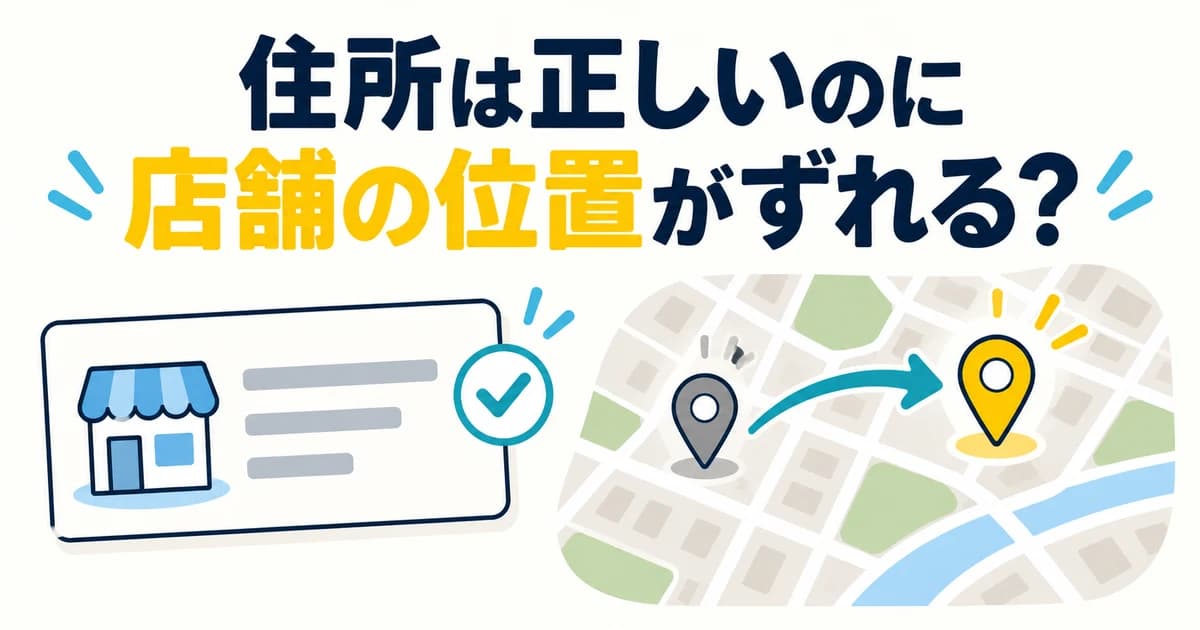
Googleマップで自店を開くと、住所の文字は合っているのに、赤いピンが隣の建物や敷地の外を指している。そんなときは、住所を別の書き方へ変える前に、住所の文字情報と地図上のピン位置を分けて確認します。
Google公式ヘルプは、正式な住所を入力したうえで、番地がない場合やシステムが正しい場所を特定できない場合に、地図上のピンで所在地を指定できると案内しています。
住所が正しく、地図上の店舗位置だけが違うなら、住所へ目印や検索キーワードを足すのではなく、所在地の「調整」からピンを実際のビジネス拠点へ合わせます。
この記事では、Googleビジネスプロフィールを管理できる店舗が、問題を切り分け、1店舗で修正し、利用者側の表示まで確認する順番を解説します。
最初に、住所とピンのどちらが違うかを判定する
対象店舗のプロフィールとGoogleマップを開き、次の順で見比べます。
- 公開されている住所の郵便番号、都道府県、市区町村、番地、建物名、階数
- 地図上のピンが指す建物・区画
- 公式サイトや店舗台帳にある現在の正式住所
- 同名の別店舗、旧所在地、重複プロフィールがないか
結果に応じて、選ぶ操作を分けます。
| 見つかった状態 | 先に行うこと |
|---|---|
| 住所の文字が間違っている | 正式住所へ修正し、その後にピンを確認する |
| 住所は正しいが、システムが場所を特定できない | 所在地の編集画面からピンを調整する |
| 移転前のプロフィールが残っている | 新規作成ではなく、移転・重複の状況を確認する |
| 顧客が拠点住所へ来ない訪問型ビジネス | ピン修正より先に、住所非表示とサービス提供地域を確認する |
訪問型・店舗併用型の判断はサービス提供地域と住所表示のガイド、同じ店舗が2件ある場合は重複プロフィールの確認手順を参照してください。
修正前に正式住所と対象店舗をそろえる
ピンを動かす前に、対象店舗を取り違えていないかを確認します。多店舗では、似た店名だけで判断せず、店舗コード、住所、GoogleマップのURLを1組にして作業します。
住所欄には、正式な所在地に含まれる情報を入力します。Googleは、建物名、部屋番号、階数などを含められる一方、URLや検索キーワードなど、住所ではない情報を入れないよう案内しています。
「駅前」「交差点の向かい」などの案内を足してピンずれを直そうとすると、正式住所まで不正確になるおそれがあります。住所だけでは正確な所在地を特定できない場合の補助情報は、現在の公式ガイドラインと実際の入力画面を確認して扱います。
Googleビジネスプロフィールでピンを調整する
Google公式の現行手順に沿うと、次の流れです。画面の名称が異なる場合は、現在表示される画面と公式ヘルプを優先してください。
ステップ1: 管理対象のビジネスプロフィールを開く
店舗名と公開住所を確認し、修正する1店舗を特定します。
ステップ2: 「プロフィールを編集」から「所在地」を開く
「ビジネス所在地」の横にある編集アイコンを選びます。
ステップ3: 住所を正式情報と照合する
住所が違っていれば先に修正します。正しく入力しても場所を特定できない場合は「調整」を選びます。
ステップ4: 地図を動かしてピンをビジネス拠点へ合わせる
建物や区画を見分けられる縮尺にし、ピンが実際の所在地を指すように調整します。
ステップ5: 完了して保存する
保存日時、変更前後の状態、作業したGoogleアカウントを店舗台帳へ残します。
モバイルのGoogleマップアプリでは、右下の「ビジネス」から対象プロフィールを開き、「プロフィールを編集」→「所在地」へ進む方法も案内されています。
保存後は、審査状態と利用者側の表示を分けて見る
保存ボタンを押した時点では、公開確認まで終わっていません。Googleはオーナー確認済みプロフィールへの編集を審査することがあり、状態を「承認済み」「保留中」「不承認」に分けています。
プロフィール編集全般の公式ヘルプは、編集の審査が通常10分ほど、場合によっては最長30日かかると案内しています。一方、住所管理の公式ヘルプは、住所の更新に最大30営業日かかる場合があるとしています。対象となる案内を分けて確認し、10分での表示を前提にしません。
ステップ1: 編集状態を確認する
所在地の編集が承認済み、保留中(審査中)、不承認のどれかを確認します。同じ変更を短時間に繰り返しません。
ステップ2: Google検索とGoogleマップで店舗を開く
管理画面ではなく利用者が見るプロフィールで、住所と地図上の店舗位置を確認します。
ステップ3: 店舗名・住所・電話・ウェブサイトも見直す
所在地の修正時に別店舗を編集していないか、主要情報をまとめて照合します。
ステップ4: 確認日と結果を残す
公開表示を確認した日、未反映なら状態と次回確認日を店舗台帳へ記録します。
ピンが正しくなっても、すべての経路案内が希望どおりになる時期や、検索順位が変わることは保証できません。この記事の完了条件は、正式住所と実際の所在地に沿った情報が公開プロフィールへ反映されていることです。
多店舗では、修正担当と公開確認担当を分ける
複数店舗をまとめて管理している場合は、全店のピンを一度に動かさず、問題がある店舗だけを記録します。次の項目を店舗ごとに残すと、住所変更とピン調整を混同しにくくなります。
- 店舗コードと店舗名
- Googleマップの公開URL
- 正式住所と確認元
- 問題の種類:住所、ピン、移転、重複、未判定
- 修正担当、保存日時、編集状態
- 利用者側表示の確認担当と確認日
- 不承認・保留中の場合の次の確認日
最初の1店舗で、修正から公開表示の確認まで終えてから、同じ問題がある店舗へ広げます。ブランド全店で住所の書式が似ていても、建物、階数、敷地は店舗ごとに異なります。
多店舗の完了記録は「保存済み」と「公開表示を確認済み」を分けます。 本部が保存し、店舗責任者が現地と公開地図を見比べる役割分担にすると、別店舗の位置へ合わせる事故を減らせます。
直らないときの確認順
「調整」が表示されない
まず正式住所を入力し直し、システムが所在地を特定できるか確認します。Google公式ヘルプは、番地がない場合や正しい住所をシステムが特定できない場合の方法としてピン調整を案内しています。表示されない機能を前提に、住所を不正確な表記へ変えないでください。
保留中(審査中)のまま変わらない
保存日時と、住所欄・ピンのどちらを変更したかを記録します。一般の編集審査には最長30日、住所更新には最大30営業日という別の案内があるため、住所変更を30暦日だけで判断しません。該当する目安を超えても状態が変わらない、または不承認になった場合は、正式住所、公開URL、表示状態をそろえてGoogleのサポート案内を確認します。
修正後も別の情報へ戻る
Googleは店舗からの入力以外に、公開ウェブ情報や利用者からの情報なども使ってビジネス情報を更新します。公式サイトや店舗案内に古い住所が残っていないかを確認し、Googleによる変更は情報変更の確認・修正ガイドに沿って切り分けます。
公式資料確認日:2026年10月25日(日本時間)。日本語の公式ページと日本向け住所例を確認しましたが、実店舗アカウントで編集操作は行っていません。
