
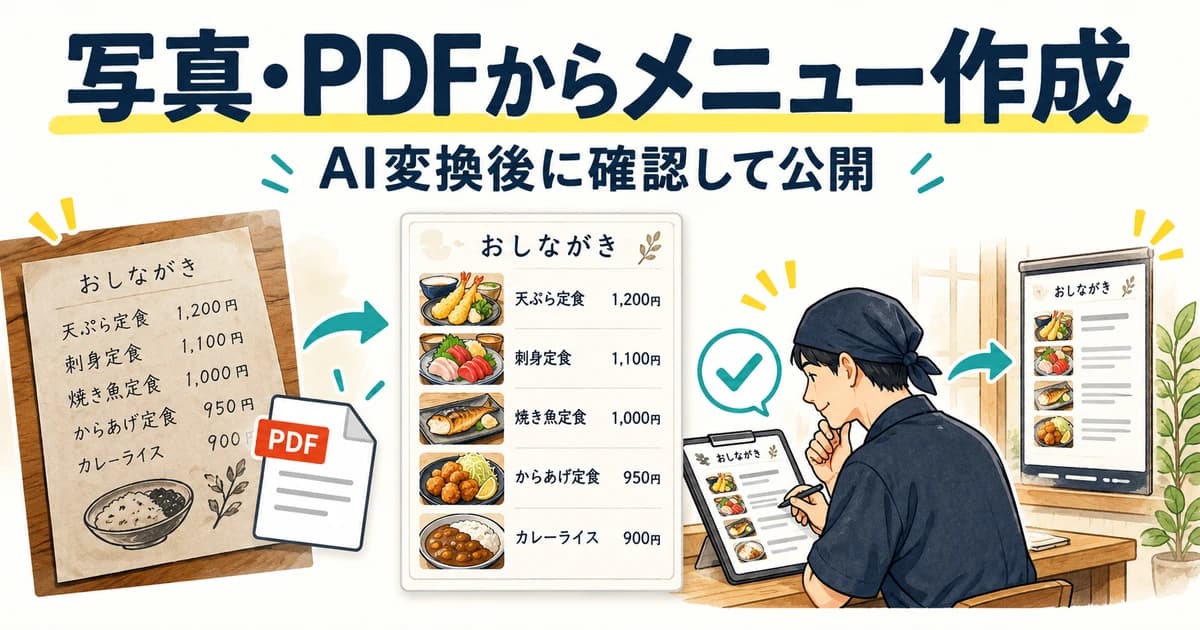
紙のメニューやPDFはあるものの、Googleビジネスプロフィールへ商品名と価格を一つずつ入力する時間が取れない。そんな飲食店は、対象プロフィールに機能が表示されていれば、写真・PDFから詳細メニューの下書きを作れます。
Google検索チームは2025年5月28日、日本の飲食店向け機能として、メニュー画像をAIでテキストデータへ変換し、確認後に公開する方法を紹介しました。
作業の要点は、AI変換を入力の代わりに使い、商品名・説明・価格・掲載範囲を店舗が確認してから公開することです。
この記事では、日本向け公式発表で確認できる写真・PDFからのAIメニュー作成に絞って説明します。対象プロフィールに「メニューを編集」や「メニューを生成」が表示されない場合、実態と異なるカテゴリへ変更したり、未表示の機能を前提に作業したりしません。
作業前に、現在提供しているメニューを1つにまとめる
AIへ渡す前に、店舗が現在提供している内容を確定します。古いPDF、店内の差し替え前メニュー、別店舗の価格表が混ざっていると、変換後の画面だけでは誤りを見分けられません。
次の項目がそろった写真またはPDFを用意します。
- 対象店舗が分かる
- 現在提供中の商品だけが載っている
- 商品名、説明、価格を読める
- ランチ・ディナーなど提供時間を区別できる
- 税込・税別、追加料金、サイズ別価格が分かる
- 期間限定品には提供期間がある
Googleのメニューエディタ公式ヘルプは、高画質な写真を使い、メニュー全体を1ページ、1枚の写真に収めるよう案内しています。ぼやけた写真やコントラストの低い写真では、適切に生成されない場合があります。
ページ数が多い店舗では、情報を小さく詰め込んだ画像を無理に作らず、まず1店舗・1ページで試します。文字を読めない入力を用意しても、公開前の確認に時間がかかります。
写真・PDFから詳細メニューを作る
対象プロフィールに操作が表示される場合は、次の順で進めます。
ステップ1: ビジネスプロフィールを開く
Google検索から管理対象の店舗を表示し、「メニューを編集」を選びます。対象店舗名と住所を先に確認します。
ステップ2: 写真またはPDFを追加する
画面上部の「メニューの写真」から「写真を選択」を開き、現在のメニュー写真を撮影するか、用意したファイルをアップロードします。
ステップ3: AIでメニューを生成する
「メニューを生成」を選びます。表示された同意事項やサービス固有の通知を読み、利用条件を確認します。
ステップ4: 生成結果を元メニューと照合する
セクション名、商品名、説明、価格、掲載範囲を、アップロードした写真・PDFと一項目ずつ比べます。
ステップ5: 確認後に公開する
修正が終わったら「公開して編集」を選びます。公開後も編集できるため、利用者側の表示を見て差分があれば直します。
公式ヘルプでは、この機能は試験運用版とされ、利用にはGoogle生成AIの追加利用規約への同意が必要と案内されています。リンク先には現在の適用に関する注記もあるため、店舗側で同意不要と決めず、実際の画面に表示される条件へ従います。
公開前は5項目を元メニューと照合する
AIが作る詳細メニューには、セクション名、商品や料理の名前、説明、価格が含まれます。画面が整って見えても、次の順で確認します。
1. 掲載範囲
元メニューの商品が途中で抜けていないかを見ます。Googleのビジネス情報ガイドラインは、飲食店のメニューを注文可能な食べ物・飲み物の一覧とし、人気商品だけのサンプルや抜粋を送信できないと定めています。
2. セクションと商品名
ランチ、ディナー、ドリンクなどの区分と、各商品が入る場所を確かめます。似た名前の商品、漢字、英数字、サイズ表記は元画像と見比べます。
3. 価格
数字、桁、通貨、税込・税別、セット価格、追加料金を確認します。複数サイズがある商品は、一つの価格へまとめられていないかも見ます。
4. 説明と提供条件
元メニューにない材料や特徴が加わっていないか、提供時間や対象店舗が抜けていないかを確かめます。アレルゲンや食事制限は、画像の見た目だけで補いません。
5. 販売状態
終売品、季節限定品、売り切れ中の商品を公開してよいか判断します。AIが文字を読み取れたことと、現在注文できることは別です。
詳細メニューの変更後は24〜48時間を目安に見直す
Google公式ヘルプは、詳細メニューの変更がGoogle検索やGoogleマップへ反映されるまで、24〜48時間程度かかる場合があると説明しています。個別店舗の完了時刻を保証するものではありません。
公開後は、次の内容を記録します。
- 対象店舗
- 元にした写真・PDFの版と日付
- AI生成を行った日時
- 修正した商品名・説明・価格
- 公開した日時
- Google検索とGoogleマップで再確認した日時
- 差分が残った場合の担当者
「エラーが発生しました」と表示された場合、公式ヘルプは再試行後に24時間待ち、同じエラーが続くならサポートへ問い合わせるよう案内しています。保存できたか分からない状態で、複数店舗へ同じ作業を広げないようにします。
多店舗では、AI生成の担当と価格を決める担当を分ける
同じブランドでも、店舗ごとに価格、限定商品、提供時間が違うことがあります。AI変換を本部でまとめて行う場合も、各店の差分を確定する工程を残します。
- 本部または商品担当が、共通メニューの最新版を用意する。
- 店舗責任者が、店舗別価格、限定品、終売品、提供時間を確認する。
- Google担当が、写真・PDFをアップロードしてAI変換する。
- 確認担当が、元メニューと生成結果を照合して公開する。
- 公開後、Google検索とGoogleマップで同じ店舗を見直す。
「AIで生成済み」ではなく、「店舗の現行メニューと照合して公開済み」まで記録すると、担当者任せになりにくくなります。
- 質問: 写真やPDFをアップロードすれば、そのまま公開されますか?
- 回答:
公式手順では、AIで生成したメニューを確認してから「公開して編集」を選びます。商品名、説明、価格、掲載範囲を元メニューと照合してください。
- 質問: AI生成したデータを店舗の正本にできますか?
- 回答:
Google公式資料は、店舗内部でどのデータを正本にするかを指定していません。人が確認・修正したデータを正本にすることも否定していません。店舗側で更新責任と元データを決め、Google上の公開内容と差分が出ない運用にします。
- 質問: 「メニューを生成」が表示されません。カテゴリを変えるべきですか?
- 回答:
実態と異なるカテゴリへ変更しません。対象プロフィールに表示される編集方法だけを使い、提供状況を推測しないでください。
まず1店舗の最新版メニューを用意し、生成された項目を元データと照合できるところまで試してください。
公式資料確認日:2026年10月23日(日本時間)。AI変換の精度、所要時間、個別アカウントへの提供日は実測していません。
