
Googleビジネスプロフィールで「動画を撮影してオーナー確認を行う」と表示されたものの、何をどの順に映せばよいか迷う店舗は少なくありません。撮影を始めてから、実店舗の看板や、訪問型ビジネスの仕事道具・車両を探すと、一続きの動画に必要な証拠を収めにくくなります。
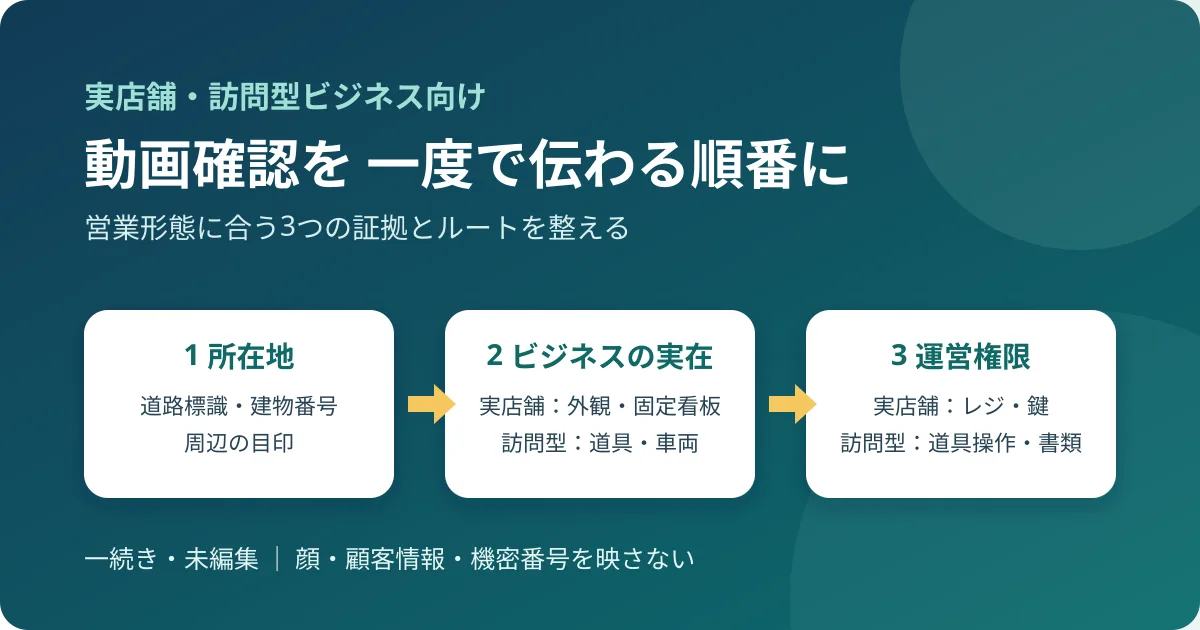
動画確認では、所在地、ビジネスの実在、運営権限の3点を一続きで示します。 飲食店やサロンなどの実店舗と、訪問サービスなどの非店舗型ビジネスでは、実在性を示すものが異なります。撮影ルートと必要物を先に決めてから、プロフィール画面を開きましょう。
この記事は、Googleの公開公式ヘルプを2026年10月20日(日本時間)に確認して作成した一般向けガイドです。認証済みの実店舗アカウントで提出操作は行っていません。確認方法はGoogleがプロフィールごとに自動決定するため、画面に表示された選択肢を基準にしてください。
まず、表示された確認方法を確かめる
Googleのオーナー確認ヘルプによると、利用できる方法は業種、公開情報、地域、営業時間などに基づいて自動的に決まり、店舗側では変更できません。電話またはSMS、メール、録画動画、ライブビデオ通話、郵送などのうち、実際のプロフィールに表示された方法を使います。複数の方法が必要になる場合もあります。
そのため、別店舗で電話確認ができたとしても、今回の店舗でも同じ選択肢が出るとは限りません。多店舗本部は「全店を同じ方法で確認する」という手順に固定せず、店舗ごとに表示された方法と担当者を記録します。
動画確認が表示されたら、スマートフォンから対象プロフィールを開きます。Googleは、事前に録画したファイルの後付けアップロードではなく、プロフィール経由でその場で撮影するよう案内しています。
撮影前にそろえるもの
録画動画による確認の公式ヘルプでは、動画に次の要件があります。
- 途中で切らず、編集せずに撮影した独自の完全な動画
- 30秒以上
- モバイル端末で、ビジネスプロフィールを経由して録画・アップロードしたもの
- 銀行口座番号、納税者番号、個人識別番号などの機密情報を映さない
- 自分やほかの人の個人情報、ほかの人の顔を映さない
撮影担当者は、店舗を運営するオーナーまたは承認を受けた担当者にします。Googleも、オーナーまたは正式な代表者だけがオーナー確認を行えると案内しています。
実店舗・ハイブリッド型で準備するもの
飲食店、美容室、サロン、小売店など、営業時間中に拠点で対面対応する店舗では、次の3群を一つのルートに並べます。
- 所在地:道路標識、建物番号、周辺店舗など、Googleマップ上の場所と結びつく目印
- 実在性:店舗外観、ショールーム、看板・壁・窓など固定設備に掲示された店名
- 運営権限:レジを開ける、キッチンや倉庫へ入る、POSを使うなど、従業員だけが行える操作
店名表示は、ビジネスプロフィール上の名前と一致している必要があります。期間限定の紙や撮影用に置いただけの表示ではなく、普段から使う固定された看板や窓面表示を確認します。
訪問型・非店舗型で準備するもの
鍵修理、清掃、出張サービスなど、顧客の場所へ出向き、登録住所では接客しない事業は非店舗型に当たります。この場合、住所をプロフィールへ表示するために一時的な看板を作るのではなく、次の証拠を準備します。
- 所在地:事業拠点付近の道路標識、ランドマーク、建物番号など
- 実在性:仕事で使う専門的な道具、設備、商品、作業場所、ブランド名入りの車両や資材など
- 運営権限:道具や車両を開錠して使用できる様子、サービスを行う様子、プロフィール名と一致する営業許可証・請求書・公共料金の請求書など
書類を使う場合は、必要なビジネス名だけを示し、口座番号、個人識別番号、顧客情報などを映さないよう画角を決めます。登録住所で顧客対応をしない事業は、住所を公開しない設定もあわせて確認してください。詳しくはサービス提供地域と住所表示のガイドで整理しています。
一続きで撮影して提出する
ステップ1: 対象プロフィールと担当者を確かめる
管理権限のあるGoogleアカウントで、ビジネス名、登録情報、営業形態が今回撮影する事業と一致しているか確認します。撮影担当は事業を正式に代表し、営業形態に応じた設備、道具、車両、書類へ正当にアクセスできる人にします。
ステップ2: 営業形態に合う撮影ルートを歩く
実店舗・ハイブリッド型は、屋外の目印、固定された店名表示、従業員だけが扱える設備の順に歩きます。訪問型・非店舗型は、拠点付近の目印から、仕事道具・設備・商品・作業場所・ブランド名入り車両などへ移り、道具や車両を扱えること、または事業名が一致する営業許可証・請求書・公共料金の請求書を示す流れを試します。どちらも途中で止めず、顔、顧客情報、機密番号が入らない時間と角度を選びます。
ステップ3: モバイル端末でプロフィールから録画を始める
対象プロフィールで「オーナー確認を行う」から「ビジネスの動画」を選び、位置情報、カメラ、マイクなど画面で求められた権限を確認します。表示された案内に沿って録画を開始します。
ステップ4: 3つの証拠を一続きで示す
所在地、実在性、運営権限の順に撮影します。実店舗と非店舗型で必要な証拠を取り違えず、編集や別動画の差し込みは行いません。
ステップ5: 映り込みを見直してアップロードする
必要な証拠が読めるか、顔や顧客情報、機密番号が映っていないかを確認します。不足や映り込みがあれば「やり直す」で再撮影し、問題がなければアップロードします。
撮影時の画面名や権限確認は端末・プロフィールによって異なる場合があります。この記事の文言を探すより、対象プロフィールに表示された順序を優先してください。
提出後は結果と不足項目を記録する
Googleは、動画の審査に5営業日ほどかかることがあると案内しています。一般のオーナー確認も、手順完了後の審査に5営業日ほど、それより長くかかることが稀にあるとされています。これは承認時刻の保証ではありません。
承認されなかった場合は、プロフィールの「問題を確認」から理由を読みます。再撮影では不足項目だけを短く追加するのではなく、最初の動画に含めた内容と、新たに求められた内容を一続きの動画へ収めます。
多店舗では、次を店舗別に残すと再撮影や引き継ぎがしやすくなります。
- 店舗名・店舗コード
- プロフィールに表示された確認方法
- 撮影担当の役割
- 撮影日・提出日
- 映した証拠の種類(機密情報そのものは記録しない)
- 審査結果と確認日
- 非承認の場合の不足項目と再提出日
動画ファイルや本人確認書類を社内台帳へ複製する運用は避け、必要最小限の進行状況だけを残します。Googleは、確認用動画は自分で削除でき、削除しない場合も後ほどGoogleが削除すると案内しています。
10店舗以上でも、すべて動画確認とは限らない
同一ビジネスのプロフィールを10件以上管理する場合は、一括確認の対象になり得ます。Googleの一括確認ヘルプでは、同じビジネスの有効なプロフィールが10件以上あること、管理する全プロフィールを含めること、非店舗型ビジネスではないこと、アカウントにエラーがないことなどを確認条件として挙げています。複数ブランドを扱う代理店は、一括確認の対象外です。
スプレッドシートをアップロードしただけでは、一括確認のリクエストは送信されません。また、一括確認の過程でも、正式な代表者が各拠点にいる状態で録画動画やライブビデオ通話を求められる場合があります。
多店舗では「10店舗以上だから一括」「10店舗未満だから個別」と件数だけで決めず、同一ビジネスか、非店舗型を含むか、既存の確認済みアカウントがあるかまで確認します。 一括管理の準備と更新手順は10店舗以上の一括管理ガイドを参照してください。
撮影前チェックリスト
- 対象プロフィールのビジネス名・登録情報・営業形態が現状と一致している
- プロフィールに動画確認が実際に表示されている
- オーナーまたは承認された担当者が撮影する
- 所在地、実在性、運営権限を示すものを決めた
- 実店舗・ハイブリッド型は、固定された店名表示がプロフィール名と一致している
- 訪問型・非店舗型は、仕事道具・車両・作業場所と、運営権限を示す操作または書類を決めた
- 顔、顧客情報、機密番号が映らない時間と画角を決めた
- 途中で切らずに回れる撮影ルートを確認した
- 提出日、結果、不足項目を店舗別に記録する場所を決めた
公式資料の確認範囲
上記はいずれも2026年10月20日(日本時間)に確認しました。今回確認したページには、動画確認の発表日、地域別の提供開始日、すべての店舗に同じ方法が提供されるという案内はありません。確認方法はプロフィールごとに自動決定される現行仕様として扱っています。