
利用できる条件
次をすべて満たす必要があります。
- 拠点がベースプラン
- 管理画面にLINEリピートメニューが表示されている
- LINE公式アカウントのチャネル情報を接続し、接続テストに成功している(ほかの拠点のLINE公式アカウントを共有する場合は、代表拠点で成功している)
メニューが見えない場合は契約内容を確認し、解決しないときはサポートへお問い合わせください。
連携の手順
「LINE連携設定」の「LINE接続」カードでは、準備・送受信・特典受取・動作確認の順に進めます。チャネル情報を用意済みの方は「接続情報を直接入力」を選べます。無料で設定を依頼する入口もあります。画像制作や個別構築をご希望の場合に限り、内容に応じて費用がかかることがあります。
メッセージ送受信の設定にはLINE Official Account Manager、特典受取の設定にはLINE Developersを使います。Webhook URLの登録と友だち追加URLの設定は、トビレビが自動で行います。以下は送受信を設定する詳しい手順です。
手順1:Messaging APIを有効にする
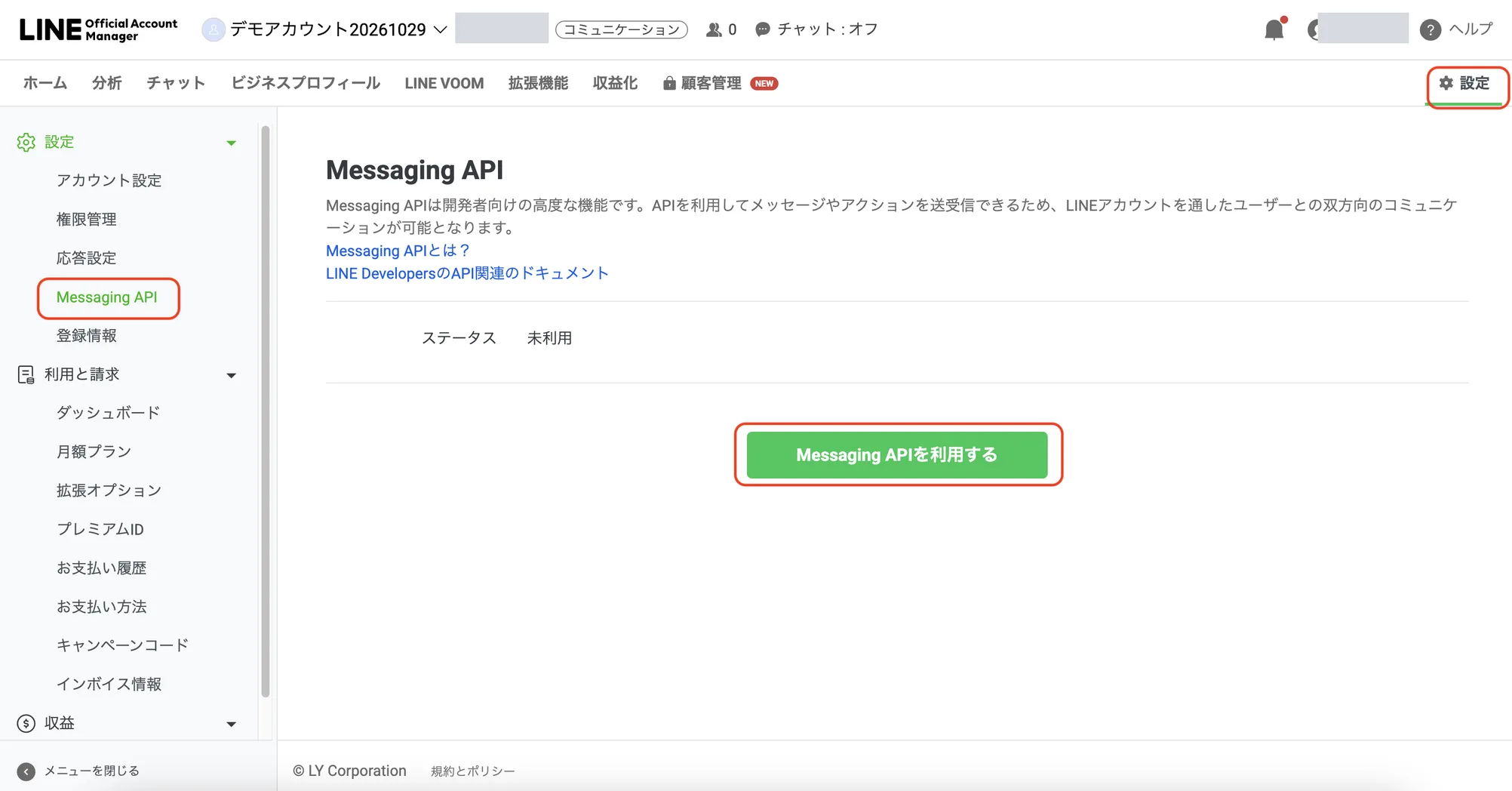
LINE Official Account Managerで「設定」→「Messaging API」を開き、「Messaging APIを利用する」を押して画面の案内に沿って進めます。すでにステータスが「利用中」なら、この手順は不要です。
手順2:Channel IDとChannel secretを貼り付ける
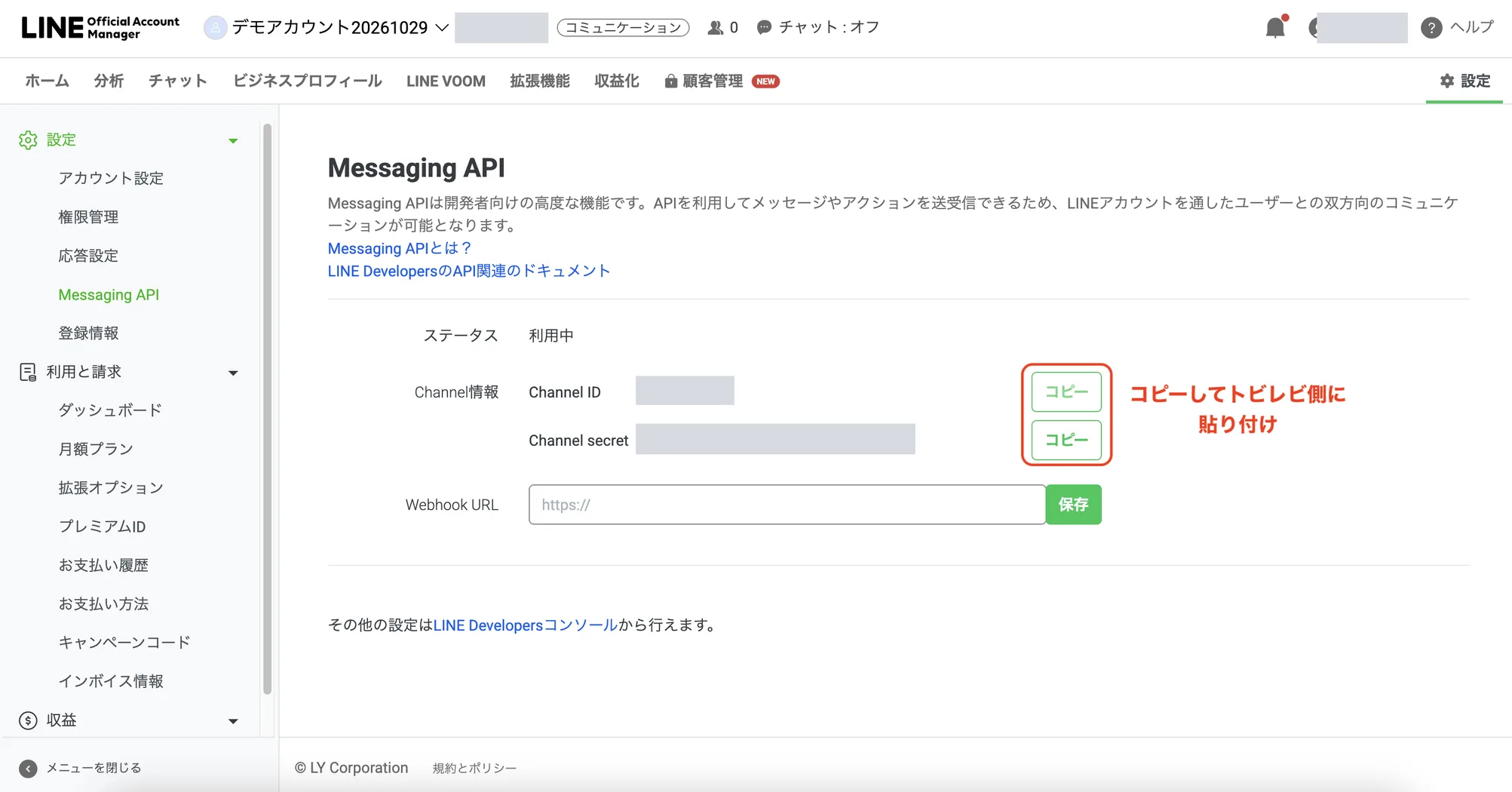
ステータスが「利用中」になると、Channel IDとChannel secretが表示されます。それぞれ「コピー」を押し、トビレビの「LINEリピート」→「LINE連携設定」に貼り付けます。この画面のWebhook URLは空のままで構いません。
手順3:トビレビで「保存して接続を確認」を押す
トビレビの「LINE連携設定」で「保存して接続を確認」を押すと、Webhook URLがLINEへ自動で登録されます。LINE側の「Webhook」はURLが登録されるまでオンにできないため、初めて連携するときは「あと1ステップ」の案内が表示されます。表示されたボタンからLINE Official Account Managerを開き、次の手順4へ進みます。
手順4:応答設定を変更する
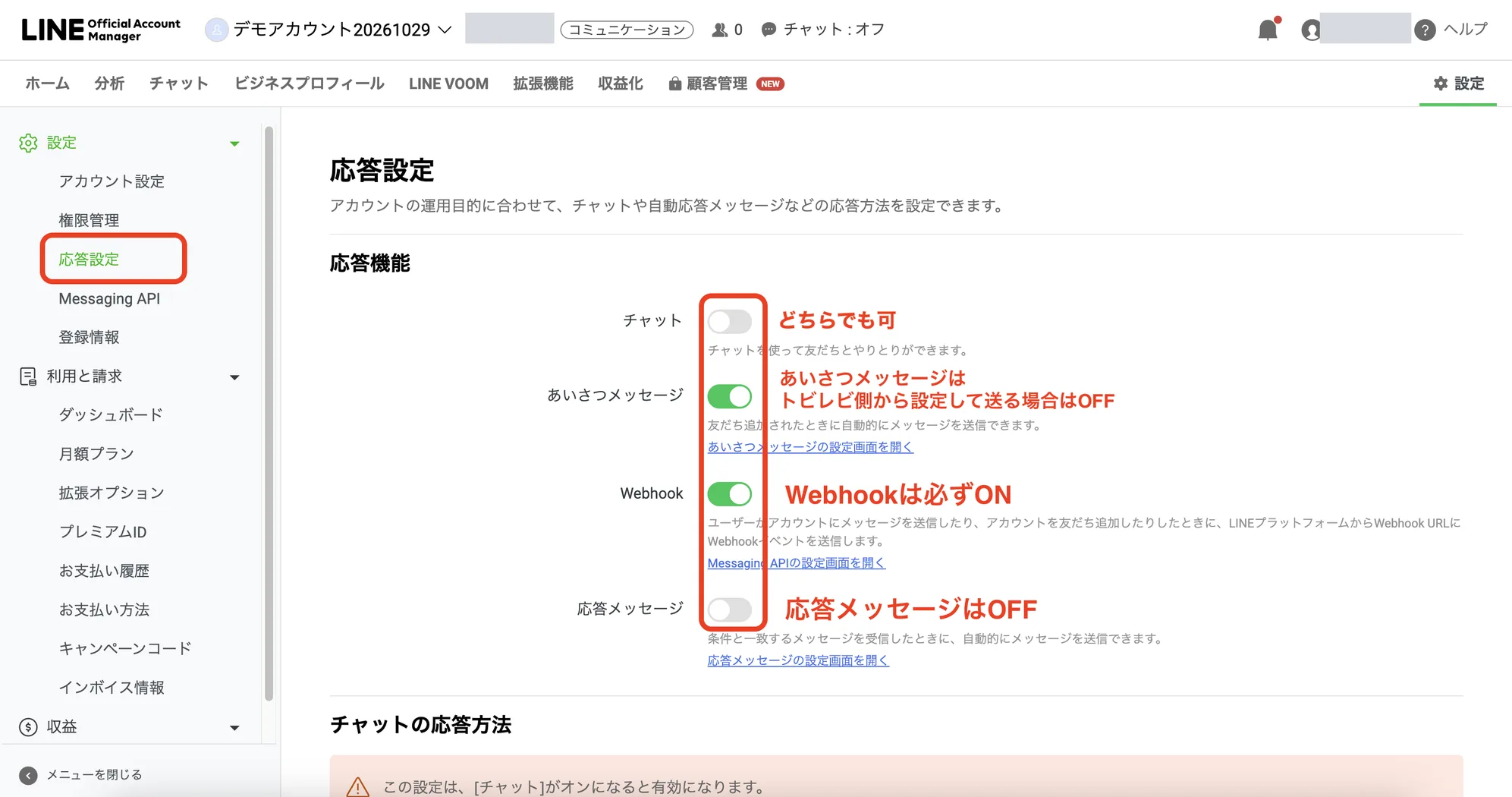
「設定」→「応答設定」の「応答機能」を次のようにします。
- Webhook:必ずオンにします。オフのままだと、トビレビにお客様の友だち追加やメッセージが届きません。
- 応答メッセージ:オフにします。オンのままだと、コードを送ったお客様にトビレビの返信とLINEの自動応答が両方届きます。
- あいさつメッセージ:トビレビのあいさつを使う場合はオフにします。オンのままだと、友だち追加時のあいさつが二重になります。
- チャット:どちらでも構いません。オンにすると、LINE Official Account Managerからお客様へ手動で返信できます。チャットのやり取りはトビレビには記録されません。
設定が終わったらトビレビの画面に戻ります。戻ると自動で確認が行われ、LINEからの受信確認と友だち追加URLの設定まで完了します。完了すると、LINE公式アカウントの名前とアイコンが表示されます。自動で切り替わらないときは「オンにしたので確認する」を押してください。
別のツールのWebhook URLが登録されている場合は、置き換えてよいか確認が表示されます。置き換えるとそのツールにはLINEからの通知が届かなくなるため、切り替え方針を決めてから進めてください。
1つのLINE公式アカウントは1拠点で使うのが基本です。複数の拠点で同じLINE公式アカウントを使う場合は、同じチャネル情報を各拠点に入れず、次の「共有」を設定してください。
複数の拠点で1つのLINE公式アカウントを使う
3拠点を1つのLINE公式アカウントでまとめる、5拠点のうち4拠点だけをまとめる、といった使い方ができます。チャネル情報の入力と連携テストは、代表にする1拠点だけで済みます。
ステップ1: 代表拠点で接続する
代表にする拠点で、上の「連携の手順」を最後まで完了します。
ステップ2: 代表拠点で共有する拠点を選ぶ
代表拠点の「LINE連携設定」で「他の拠点と同じLINE公式アカウントを使いますか?」を開いて「共有する拠点を追加」を押し、まとめたい拠点にチェックを入れて共有します。拠点名で絞り込んだり、表示中の拠点をまとめて選んだりできます。共有する拠点でチャネル情報を入力する必要はありません。この項目は、拠点が2つ以上ある組織にだけ表示されます。
ステップ3: 拠点ごとに自動配信を設定する
あいさつ、クーポン、口コミ案内などは、これまでどおり拠点ごとに設定します。代表拠点の共有一覧で「配信オフ」と表示された拠点は、その拠点の「詳細設定」で有効にしてください。
お客様は、アンケートや特典のコードを送った時点で、コードを発行した店舗に振り分けられます。店舗を選んでもらう手間はありません。友だち追加の直後は、代表拠点のあいさつが届きます。共有するときは、どの店舗のお客様にも合う内容にしておきましょう。振り分け後のクーポンや口コミ案内は、振り分けられた店舗の設定で届きます。まだコードを送っていないお客様は、代表拠点の顧客一覧に「店舗未確定」と表示されます。
LINEリピートの通数プランは、代表拠点のプランを共有している拠点全体で使います。プランの変更も代表拠点で行います。
共有をやめるときは、代表拠点の共有一覧で拠点ごとの「解除」を押します。まとめた拠点の「LINE連携設定」からも解除できます。その拠点に振り分けられていたお客様は代表拠点のお客様になり、解除した拠点のLINEリピートは停止します。
LINE・メールでの特典受取を設定する
「LINE連携設定」の「LINE接続」カードで、Messaging APIに続いてLINEログインを設定します。お客様はLINEでアンケートに答え、そのまま特典を表示できます。メール受取は、店舗の送信設定が整っている場合に選べます。
- 代表拠点のLINE連携を完了します。
- LINE Developersで、Messaging APIと同じプロバイダーにLINEログインチャネルを作成し、利用するLINE公式アカウントをリンクします。
- LINEログインを「公開済み」にし、トビレビの「アンケート・特典を受け取れるようにする」に、LINEログイン用のチャネルIDとシークレットを入力します。確認項目にチェックし、「保存して受取設定を確認」を押します。
- 「確認用QRを表示」を押し、対象の公式アカウントを友だち追加済みのスマートフォンで読み取ります。「接続を確認できました」と表示されたら管理画面で確認済みにチェックし、「確認した受取方法を保存」を押します。直接入力の場合は「受取方法を保存」です。LINEリピート機能が停止中の場合は「詳細設定」で有効にしてから保存します。
確認用QRは10分間有効で、LINEログインと友だち状態を確認します。この確認による顧客登録・特典発行・メッセージ送信はありません。別途友だち追加をすると通常のあいさつ等が動作します。回答から特典利用までの最終確認は、詳細設定で特典を設定した後に行ってください。
設定を保存すると、アカウント名と接続状態を中心とした表示に切り替わります。内容を変更するときは「設定を変更」を押します。
複数拠点でLINE公式アカウントを共有している場合、LINEログインの接続情報は代表拠点で管理します。ほかの拠点で同じ情報を入力する必要はありません。
連携コードをLINEで送信して受け取る方式を使う場合は、カード右上の切替アイコンから「コード送信」を選び、「受取方法を保存」を押します。「画面で特典を受け取る」へ戻す場合も同じ場所で切り替えます。発行済みのコード・特典は引き続き利用できます。
メールを受け付ける店舗は、「メール受取の設定(任意)」を開き、返信先のメールアドレスも保存します。お客様には店舗名を送信者として表示します。店舗独自ドメインの利用は任意で、認証が完了するまでは共通ドメインのアドレスを使います。送信元や配信上限の準備中は、メール受取は停止状態です。
配布場所ごとにURL・QRを分ける
「レポート」の「流入経路・URL/QR」で、店頭レジやInstagramなどの経路名を付けてURLを作成します。「アンケート+特典」「友だち追加のみ」「特典受取のみ」から目的を選び、必要に応じて対象のアンケートや特典の配布設定を指定します。
「URL・QR」からURLをコピーしたり、QR画像をダウンロードしたりできます。印刷や掲載の前に実際のスマートフォンで開き、店舗名と案内内容を確認しましょう。
経路ごとのアクセス、回答完了、特典の発行・利用を同じ期間で比較できます。友だちは新規追加、既存、ブロック解除、履歴不明を分けて表示します。「顧客一覧」の右上から開く「メール顧客一覧」では、最初に識別できた経路と、その後の最新の接触経路を確認できます。
料金
- トビレビ側のメッセージ通数プラン(ベース/Plus/Pro)は料金記事を参照。共有している場合は代表拠点のプランが対象です
- LINE公式アカウントのフリー/ライト/スタンダード等の料金はLINE側の契約です