
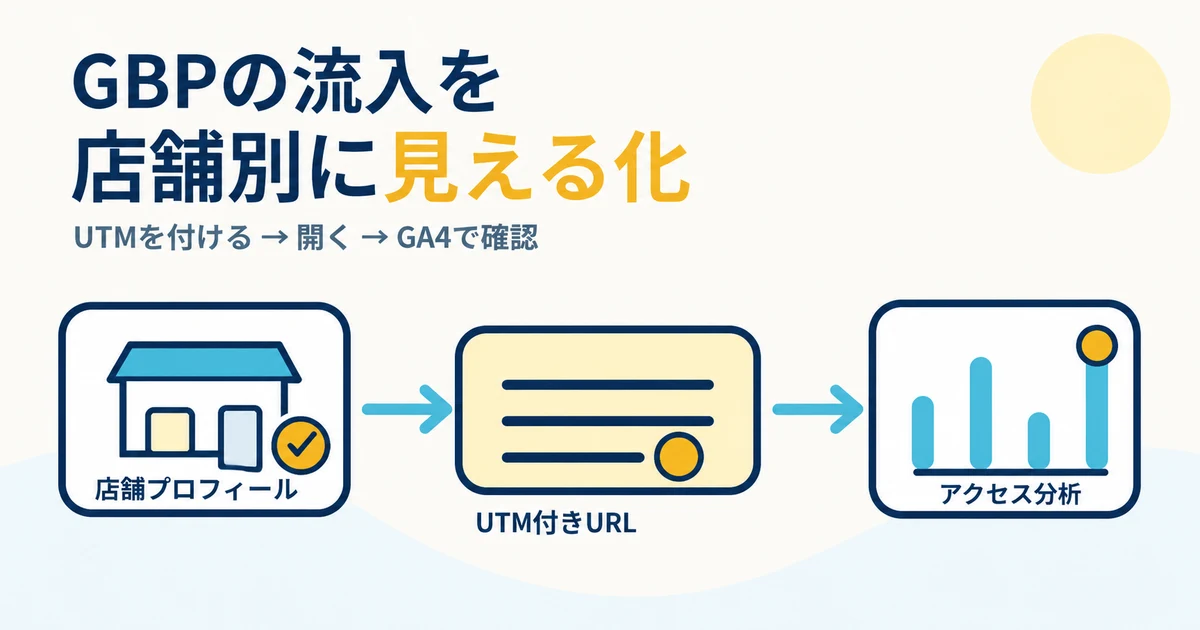
Googleマップから店舗サイトへ来た人をGA4で確認したいのに、レポートでは通常のGoogle検索と同じ「google / organic」にまとまっている。そんなときは、GoogleビジネスプロフィールのウェブサイトURLにUTMパラメータを付け、プロフィールから来たセッションを分類します。
最初に1店舗だけでUTM付きURLを作り、正しい店舗ページへ着くことと、パラメータが最終URLまで残ることを確認してから全店へ広げます。
この記事では、店舗別の命名ルール、Googleビジネスプロフィールへの設定、GA4での確認までを順番に解説します。URLを変更しただけで検索順位やセッション数が増えるわけではありません。
UTMで分かることを先に決める
UTMは、URLの末尾に流入元や媒体を表す情報を付ける仕組みです。Google Analyticsの公式ガイドは、UTM付きリンクから届いた値を「トラフィック獲得」レポートで確認できると説明しています。
今回の目的は、次の問いへ答えることです。
- このセッションはGoogleビジネスプロフィールのウェブサイトリンクから始まったか
- どの店舗用リンクから来たか
- そのセッションで、GA4に設定した問い合わせ・予約などのキーイベントが発生したか
一方、UTMだけでは「プロフィールのリンクが何回押されたか」「実際に来店したか」「予約が成立したか」は確定できません。リンクのクリックとウェブサイト上のセッションは、計測する場所が異なります。
4つの値を全店舗でそろえる
Googleの公式ガイドは、少なくとも utm_source、utm_medium、utm_campaign を一緒に使うよう案内しています。多店舗では、店舗を区別する値として utm_content も加えると管理しやすくなります。
| パラメータ | この記事での命名例 |
|---|---|
utm_source | google:流入元のプラットフォーム |
utm_medium | organic:広告ではない検索・マップ上の導線 |
utm_campaign | gbp:Googleビジネスプロフィール施策 |
utm_content | shibuya_website:店舗とリンク種別 |
たとえば渋谷店の店舗ページが https://example.jp/shibuya なら、計測用URLは次の形です。
https://example.jp/shibuya?utm_source=google&utm_medium=organic&utm_campaign=gbp&utm_content=shibuya_website
これはGoogle指定の店舗命名ではなく、公式のパラメータ定義を多店舗管理へ当てはめた運用例です。自社ですでに命名台帳がある場合は、その値へそろえてください。
URLを作る前に、店舗ページとGA4を確認する
UTMを付ける前に、元のURLを開きます。多店舗の総合トップではなく、プロフィールの店舗名・住所と一致する公開ページを選びましょう。
- ページが一般のお客様にも開ける
- 店舗名、住所、電話、予約先が対象店舗と一致する
https://から始まる完全なURLである- 到達ページにGoogleタグが設定されている
- Googleビジネスプロフィールを編集できるアカウントが分かる
Googleビジネスプロフィールの公式ヘルプも、ウェブサイト欄には完全なURLを入力し、Googlebotをブロックしていないことを確認するよう案内しています。
予約ページや外部サービスへ直接案内する場合は、先にウェブサイト・予約リンクの設定ガイドで、リンク欄と到達先の条件を確認してください。外部サービスが任意のパラメータを受け付けるとは限らないため、管理元へ確認せずURLを変えません。
1店舗のUTM付きURLを作る
GoogleのCampaign URL Builderを使うか、次の規則でURLへパラメータを追加します。
ステップ1: 元の店舗URLを台帳へ残す
変更前のURL、対象店舗、確認日を記録します。後から元に戻せる状態にします。
ステップ2: source・medium・campaignを入力する
全店共通の値として、例では google・organic・gbp を使います。
ステップ3: contentへ店舗とリンク種別を入れる
店舗コードまたは公開用の短い店舗名と、websiteなど入口の種類を組み合わせます。
ステップ4: 完成URLを別のブラウザで開く
対象店舗の公開ページが開き、エラーやログイン画面にならないことを確かめます。
元のURLにすでに ?store=shibuya のようなパラメータがある場合、UTMの前は ? ではなく & でつなぎます。
https://example.jp/reserve?store=shibuya&utm_source=google&utm_medium=organic&utm_campaign=gbp&utm_content=shibuya_website
値には顧客名、メールアドレス、電話番号、予約番号などの個人情報を入れません。URLはブラウザ、アクセスログ、共有画面などに表示されるため、店舗コードも公開されて差し支えない値を使います。
Googleビジネスプロフィールへ設定する
対象店舗のプロフィールを開き、店舗名と住所を照合してから操作します。
ステップ1: 「プロフィールを編集」を開く
Google検索またはGoogleマップで、管理中の対象プロフィールを表示します。
ステップ2: ウェブサイト欄へ完成URLを入力する
現在のURLを控えたうえで、作成したUTM付きの完全なURLへ変更します。
ステップ3: 保存状態を確認する
保存日時、担当者、対象店舗、設定した値を台帳へ記録します。
ステップ4: 利用者側のプロフィールから開く
Google検索・マップでウェブサイトボタンを押し、対象店舗ページへ着くか確認します。
保存後は、ブラウザのアドレス欄で最終到達URLを見ます。途中で別URLへ転送されても、utm_source=googleなどが残っていることを確認してください。転送で消える場合は、制作会社やサイト管理者へ「クエリパラメータを保持したい」と伝えます。
GA4で参照元と店舗を分けて確認する
まず「レポート」→「集客」→「トラフィック獲得」を開きます。公式ガイドが案内するセッション単位の軸で、次の3項目を確認します。
- セッションの参照元:
google - セッションのメディア:
organic - セッションのキャンペーン:
gbp
店舗を分ける utm_content は、イベント単位の「手動広告コンテンツ」ではなく、セッションの手動広告コンテンツで確認します。「レポート」→「ライフサイクル」→「集客」→「概要」→「セッション数(セッションの手動参照元別)」カード→「手動で作成したキャンペーンを表示」と進み、ディメンションを「セッションの手動広告コンテンツ」にして shibuya_website を探します。
「手動キャンペーン」レポートが表示されない場合は、削除されたか既定のレポートセットにない可能性があります。編集者または管理者へ、左側のナビゲーションへの追加を依頼してください。
自分でテストした直後に標準レポートへ必ず表示されるとは限りません。まず最終URLまでパラメータが残ることと、Googleタグが到達ページで動くことを確認し、レポートの処理後に対象期間を指定して見直します。
GBPの「ウェブサイトクリック」とGA4の「セッション」は同じ数字ではありません。 クリックとセッションの違いは、店舗集客研究所の記事で計測地点から比較しています。
多店舗ではURLより先に台帳をそろえる
全店へ広げるときは、担当者が自由に名前を付けるのではなく、次の項目を1行ずつ管理します。
- 店舗コード、店舗名、公開住所
- 元のURLとUTM付きURL
utm_source、utm_medium、utm_campaign、utm_content- GBPの変更担当者と保存日
- 最終到達URL・パラメータ保持の確認日
- GA4で初回確認できた日
- URL変更や閉店時の更新担当
utm_campaign=gbp_2026のように年を入れると、翌年に値を変えた時点で長期推移が分かれます。常設のウェブサイトリンクを継続比較するなら、期間で変えない値を基本にし、キャンペーン期間だけを分けたい場合に別の命名を検討します。
うまく分類されないときの確認順
UTMが最終URLから消える
短縮URL、ドメイン転送、予約システムへの移動など、途中の転送を一つずつ確認します。Google Analyticsの公式資料も、転送でUTMが失われると流入元の判定に差が出ると説明しています。
GA4に「(not set)」が出る
utm_sourceだけのように一部の値しか付けていないURLがないか、完成URLと台帳を照合します。公式ガイドは関連するUTMが欠けると、レポートへ「(not set)」が出る場合があると案内しています。
店舗別に分かれない
各店舗の utm_content が同じになっていないか、GBPに別店舗のURLをコピーしていないかを確認します。手動キャンペーン レポートで「セッションの手動広告コンテンツ」を表示し、店舗ごとの値を照合します。
セッション数がクリック数と合わない
設定ミスと決める前に、指標の定義を分けます。GBPはプロフィール上のウェブサイトクリック、GA4はウェブサイトやアプリ内の操作を一定時間でまとめたセッションです。数を一致させるのではなく、同じ期間の推移と、転送・タグ・同意設定など自社側の計測条件を確認します。
公式資料確認日:2026年10月26日(日本時間)。Google AnalyticsとGoogleビジネスプロフィールの公式ヘルプを確認し、実店舗アカウントのURL変更やGA4データの実測は行っていません。
