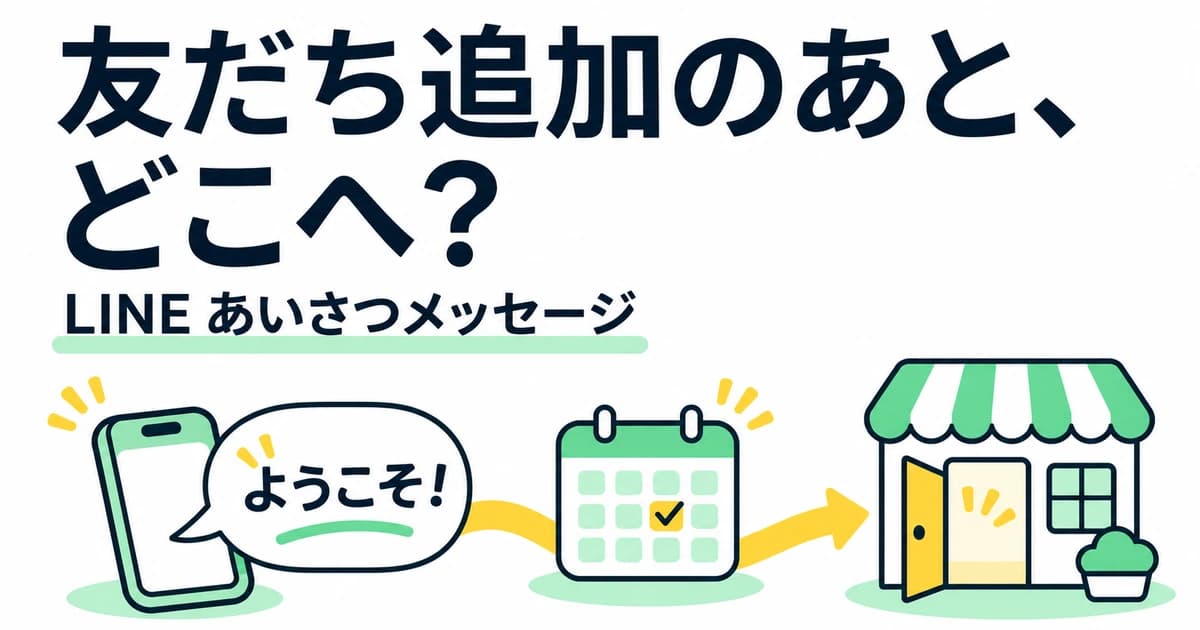
友だち追加へのお礼は届くのに、予約先や営業時間を探すには、別の場所を開き直さなければならない。そんな状態なら、最初のあいさつを「お礼」から「店舗の使い方が分かる案内」に整えましょう。
作る順番は、次にしてほしい行動を一つ決める、短い文面にする、送信条件とリンク先を確認する、の三段階です。本記事では、日本向けLINE公式アカウントの標準機能を、PCのLINE Official Account Managerで設定する場合を扱います。
最初に決めるのは「追加した人が次にすること」
あいさつメッセージは、友だち追加やブロック解除をきっかけに自動で送られる案内です。LINEヤフーの公式解説では、目的を決めて簡潔に書くことが勧められています。
編集部の提案は、まず一つの行動へ案内することです。予約、商品紹介、クーポン、採用案内を同じ強さで並べると、何から見ればよいかが伝わりにくくなります。店頭の友だち追加POPで伝えた目的と、届く案内をそろえてください。
| 追加した人の目的 | 最初に案内する行動 |
|---|---|
| 次の来店を予約したい | 予約ページを開く |
| 店舗情報を手元に残したい | 営業時間・アクセスを見る |
| 店頭で案内された特典を使いたい | 特典の内容と利用条件を見る |
特典がない店舗でも問題ありません。予約先や店舗情報がすぐ分かること自体を、案内の目的にできます。
一つのあいさつで全部を説明しようとせず、追加した理由に合う行き先を先に示します。
自店向けに書き換える文例
次は本記事のために作った文例です。実在店舗の配信や成果事例ではありません。角括弧の部分は実際の情報に置き換え、不要な案内は削って使います。
予約ページへ案内する場合
友だち追加ありがとうございます。[店舗名]です。
このアカウントでは、休業日やお店のお知らせをお届けします。
次回のご予約・空き状況はこちらからご確認ください。
[自店の予約ページURL]
この文例は、LINEのトーク内で予約を受け付けるという約束をしていません。リンク先が予約受付なのか、問い合わせフォームなのかに合わせて表現を変えます。「送信したら予約確定」と誤解される文面は避けましょう。
営業時間・アクセスへ案内する場合
友だち追加ありがとうございます。[店舗名]です。
ご来店前に、営業時間とアクセスをこちらで確認できます。
[自店の店舗情報ページURL]
このアカウントでは、お店からのお知らせをお届けします。
返信を受け付けない運用なら、そのことと実際に対応できる問い合わせ先を追記します。担当者が見ていないトークへ「お気軽に返信してください」と誘導しないようにします。
PCで設定し、保存するまでの手順
作業前に、編集するアカウント名と、案内先のURLを確認します。複数店舗を担当している場合は、本文の店舗名とリンク先の店舗が一致しているかも見てください。
操作の根拠は公式の設定マニュアルです。以下の文面・リンクの点検は、店舗運用向けに加えた確認事項です。
ステップ1: あいさつメッセージを開く
LINE Official Account Managerで対象アカウントを選び、「トークルーム管理」から「あいさつメッセージ」を開きます。
ステップ2: 自店の案内を入力する
メッセージ形式を選び、店舗名・アカウントの用途・次の行動を入力します。テンプレートを使う場合も、自店が案内できる内容へ書き換えます。
ステップ3: 初回だけ送るか決める
ブロック解除時にも同じ案内を送りたいか確認し、初めて友だち追加されたときだけ送るオプションを設定します。
ステップ4: 見え方と案内先を確認して保存する
プレビューで順序と改行を確認し、URLをスマホで開いて行き先を点検します。確認後に「変更を保存」を押します。
「初回だけ」の設定は、特典利用の管理とは別
初回追加時だけ送る設定にすると、ブロック解除時の再送を抑える使い方ができます。ただし、公式マニュアルは初回かどうかを正しく判定できない場合があると注意しています。
そのため、「この設定さえ入れれば、一人一回の特典利用が保証される」とは扱いません。特典を載せるなら、対象者・期限・利用方法を別に確認できるようにします。
選択済みのクーポンやリッチメッセージも点検する
公式マニュアルによると、選択済みコンテンツを後から更新しても、あいさつメッセージ側には自動反映されません。該当のコンテンツをいったん外し、改めて選び直します。リンク先だけ直して、案内文に古い条件を残さないことも大切です。
保存後は「次に届く案内」を確認する
保存した変更は、その後に送られるあいさつメッセージへ反映されます。すでに届いた文面が書き換わるわけではありません。
点検用アカウントで確認する場合も、初回限定の設定があると、ブロック解除だけでは再送されないことがあります。受信しなかったときは、文面を何度も保存し直す前に、送信条件と、あいさつメッセージが有効かを確認してください。管理アプリでは「設定」から「応答」を開き、あいさつメッセージのオン・オフを確認できます。手順は同じ公式マニュアルの管理アプリ欄にあります。
外部のLINE連携ツールも使っている場合は、友だち追加時に何を送る設定かを担当者と突き合わせます。同じ案内を二つの仕組みで送っていないか、受信側で確認するためです。外部ツールの設定は、そのツールの手順で確認してください。
- 店舗名・支店名・案内先が一致している
- スマホでURLを開き、予約や店舗情報にたどり着ける
- 返信受付の可否と、実際の対応方法が一致している
- 特典がある場合、対象・期限・使い方が確認できる
- 保存後の文面と送信条件を、担当者が把握している
吹き出し数や通数で迷ったとき
- 質問: 吹き出しは、上限まで使ったほうがよいですか?
- 回答:
公式解説では最大5つの要素を設定できますが、上限は推奨量ではありません。まず必要な案内だけに絞り、リンクや利用条件が見つけやすいかで判断します。
- 質問: あいさつメッセージも月の配信通数に含まれますか?
- 回答:
LINE公式アカウント標準のあいさつメッセージは、料金プランのメッセージ通数のカウント対象外です。外部ツールの利用料や、別の送信方式による配信まで無料になる意味ではありません。
吹き出し数は公式解説、通数の扱いは現行の料金プランで確認できます。本記事は2026年11月4日時点の案内をもとにしています。
まず自店のあいさつを開き、最後の案内からスマホで目的のページへ進めるか、一本の導線として確認してみてください。追加後の継続配信も整える場合は、LINE公式アカウントで再来店につなげる基本設計で全体の役割を整理できます。