
利用条件
ベースプラン拠点で**最新情報(投稿)**メニューが使えること。Google連携が有効であること。
作成の流れ
ステップ1: 「最新情報の投稿」を開く
対象店舗を選び、サイドメニューの「最新情報の投稿」を開きます。
ステップ2: 「新規作成」を押す
投稿一覧の右上にある「新規作成」を押し、作成画面へ進みます。
ステップ3: 投稿の目的と内容を選ぶ
投稿の目的を選び、伝えたい内容を入力してAI生成を実行します。
ステップ4: プレビューを整える
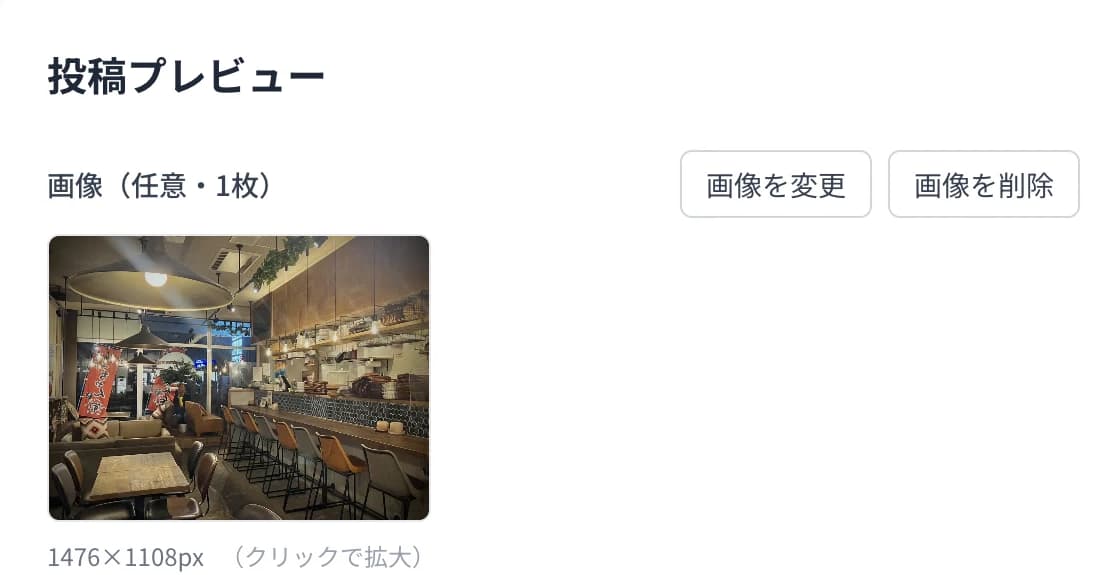
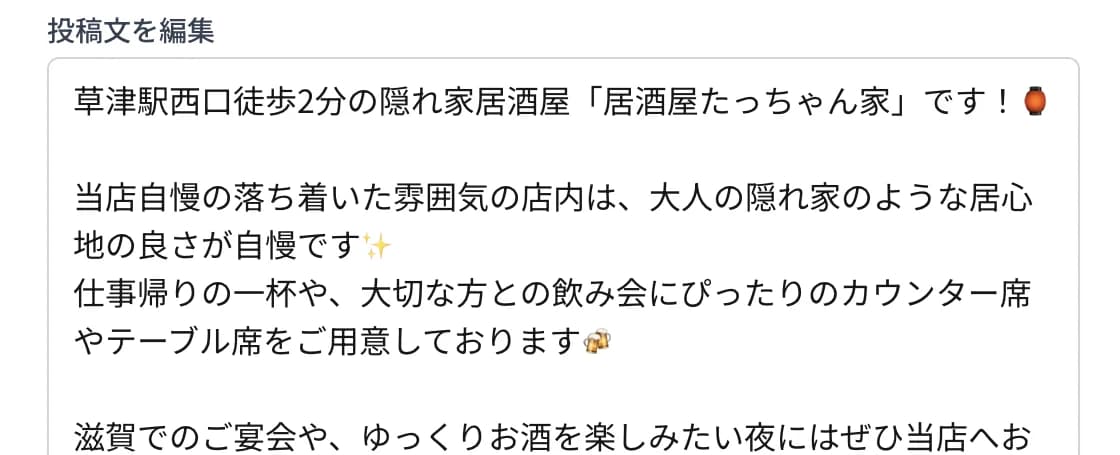
生成された画像と文面を確認します。画像の変更・削除、文面の編集、リンクボタンの設定を必要に応じて行います。
ステップ5: 公開方法を選ぶ
内容を読み直し、すぐに掲載する場合は「今すぐ投稿を公開」を押します。日時を決める場合は「予約日時」に未来の日時を入力し、「予約投稿を作成」を押します。
投稿先はGoogleビジネスプロフィールのローカル投稿(最新情報)です。Instagramなど他SNSへの同時投稿機能はありません。
変更・削除
予約の変更や取消は投稿画面から行います。すでにGoogleへ公開済みの投稿で編集・削除の操作が表示されない場合は、対象店舗のGoogleビジネスプロフィールを開き、該当する最新情報を選んで操作します。
自動公開の有無
予約時刻になると公開処理が始まります。公開前に、店舗名、日時、価格、リンク先に誤りがないかをプレビューで読み直してください。