
できること
MEO診断は、Googleビジネスプロフィールの情報などをもとに、改善ポイントをカテゴリ別スコア(合計100点満点)で示します。未契約ユーザーには1日あたりの実行回数上限があります。契約中は管理画面から利用できます。
ステップ1: 「MEO診断」を開く
サイドメニューの「MEO診断」を押し、診断する店舗を選びます。
ステップ2: 診断を始める
店舗情報を確認して診断を実行します。完了すると、総合スコアとカテゴリ別の点数が表示されます。
ステップ3: 点数が低いカテゴリを開く
カテゴリを選び、表示された改善項目を読みます。Googleビジネスプロフィールの該当項目を更新した後、もう一度診断して変化を比べます。
スコアの読み方
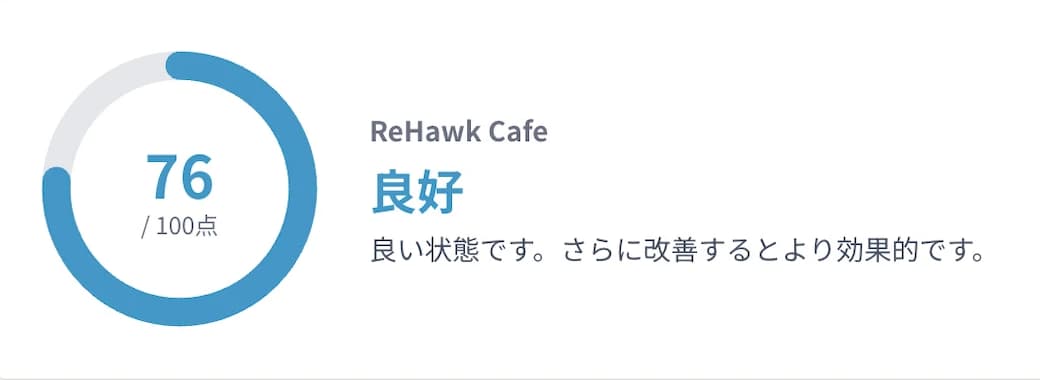
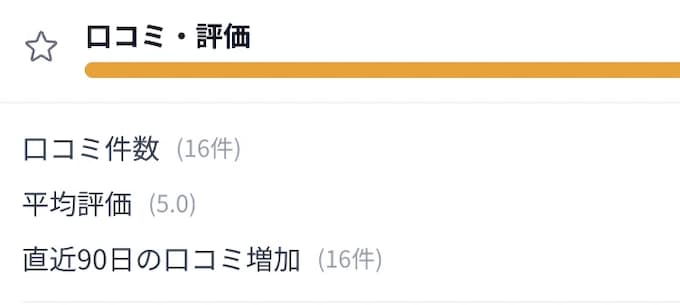
点数は「今の設定・情報の充足度の目安」であり、検索順位そのものではありません。画像の76点などはサンプル店舗の診断結果です。実際の点数は店舗情報によって変わります。低いカテゴリを開き、Googleビジネスプロフィールの基本情報・写真・投稿・口コミ対応など、画面に示された項目から直してください。
診断できない/保証しないこと
- 検索順位や競合より上位に出ることの保証
- 来店数・売上の予測
- Googleの内部アルゴリズムの開示
変更した項目がGoogleビジネスプロフィール上に反映されてから再診断してください。反映前に実行すると、変更前と同じ結果になることがあります。