
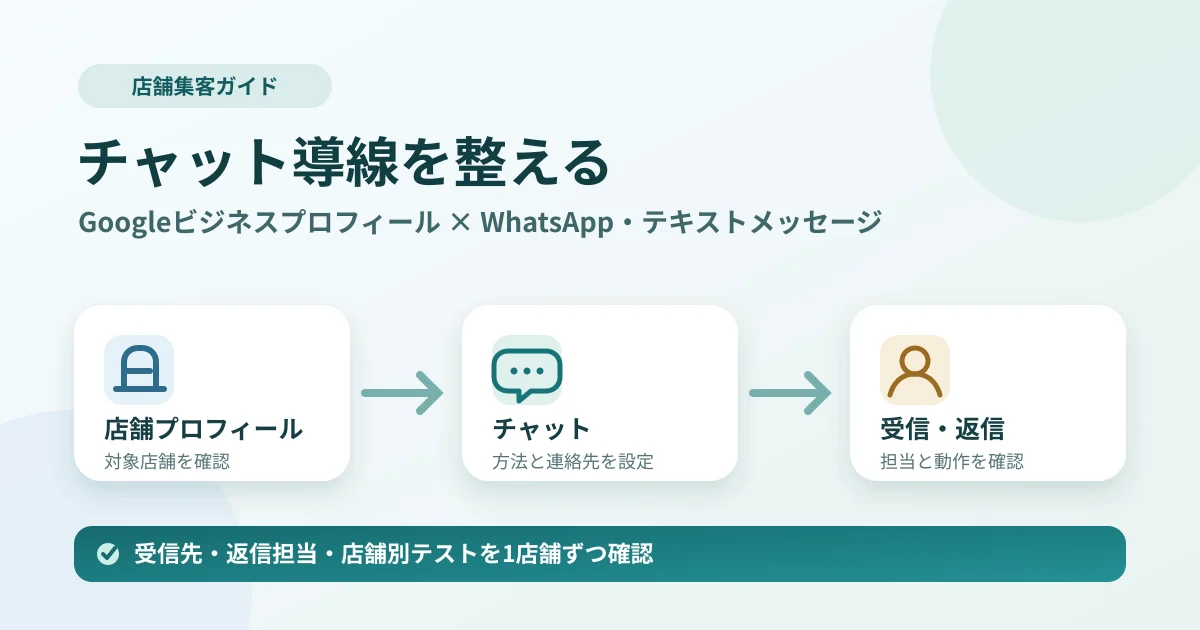
Googleビジネスプロフィールでは、対象となる店舗の連絡先にWhatsAppまたはテキストメッセージの入口を追加できます。お客様はGoogle検索やGoogleマップで店舗を見つけたあと、電話をかけずに質問を送れます。
これは2024年7月31日に終了したGoogleビジネスプロフィール内蔵のチャット機能の継続ではなく、対象アカウントでWhatsAppまたはテキストメッセージへの連絡先を追加する現在の別オプションです(旧チャット機能終了の公式案内)。
設定で大切なのは、リンクを保存することより、その店舗の問い合わせを受け取れる連絡先と返信担当を先に決めることです。多店舗で共通のWhatsAppリンクを使う場合も、受信後にどの店舗への質問かを判別できるようにします。
まず1店舗で「チャット」欄の有無を確認し、受信テストと公開表示まで終えてから他店へ広げます。
この記事は、Googleの現行公式ヘルプを2026年10月19日(日本時間)に確認して作成した実用ガイドです。公式資料には機能の発表日、施行日、日本を含む全地域への提供開始日は示されていません。現在も一部地域でのみ利用でき、プロフィールによっては表示されない場合があります。
設定前に、WhatsAppとテキストメッセージのどちらを使うか決める
Google公式ヘルプが案内する選択肢は、WhatsAppとテキストメッセージです。どちらも追加できる状態でも、両方を入力するとお客様にはテキストメッセージだけが表示されます。二つの入口を並べる前提ではなく、店舗が継続して受信・返信できる方を選びます。
WhatsAppを選ぶ場合
- 店舗用または問い合わせ対応用のWhatsAppで受信できる
- click-to-chat用URLをブラウザーで開き、意図した連絡先へ進める
- 複数店舗で共通リンクを使うなら、最初のやり取りで対象店舗を確認できる
テキストメッセージを選ぶ場合
- 登録する電話番号でテキストメッセージを受信できる
- 店舗の固定電話など、メッセージを受け取れない番号を転記していない
- 営業時間外を含め、誰がいつ確認するか決まっている
LINE公式アカウントは、この「チャット」欄の選択肢として公式ヘルプに記載されていません。LINEへの案内は店舗ホームページや、用途に合う別の導線で整理します。WhatsApp用URLの欄へLINEの友だち追加URLを入れて代用しないでください。
Googleビジネスプロフィールへ追加する
ビジネスプロフィールの申請とオーナー確認を完了し、対象店舗を管理できるGoogleアカウントで操作します。
ステップ1: 対象店舗のプロフィールを開く
Googleで管理する店舗名を検索し、プロフィールを表示します。多店舗では、店舗名だけでなく住所も見て対象拠点を確かめます。
ステップ2: 連絡先の「チャット」を開く
「プロフィールを編集」から「連絡先」へ進み、「チャット」の横にある編集アイコンを選びます。
ステップ3: 受信方法と連絡先を入力する
「WhatsApp」または「テキスト メッセージ」を選びます。WhatsAppは確認済みのclick-to-chat用URL、テキストメッセージは受信できる電話番号を入力します。
ステップ4: 保存後に利用者側から確認する
「保存」を選び、Google検索とGoogleマップで対象店舗を利用者として開きます。チャットの入口、表示された方法、移動先が想定どおりか確かめます。
「チャット」が表示されない店舗では、別の項目へURLや電話番号を入れて代用しません。管理アカウントと対象店舗を確かめても項目がなければ、その店舗では現在利用できないものとして記録し、後日再確認します。
保存後は、表示・受信・担当の3点を試す
管理画面に値が残っていても、お客様側の入口や受信先が正しいとは限りません。公開できるテスト文を1件送り、次の順で確かめます。
- Google検索またはGoogleマップで、対象店舗にチャットの入口が表示される
- 選んだWhatsAppまたはテキストメッセージへ移動する
- テスト文を送信し、店舗側の端末または受信画面に届く
- 担当者が店舗名と問い合わせ内容を確認し、返信できる
- テスト後に、確認日と確認者を店舗別の台帳へ残す
テスト文には「A店チャット導線の受信確認です」のように対象店舗を入れます。実在のお客様の氏名、予約内容、電話番号をテストへ流用する必要はありません。
問い合わせを受けた後の案内を決める
チャットは、お客様が質問を始める入口です。予約や注文がその場で確定する仕組みとは限りません。店舗の運用に合わせ、最初の返信で次の行動が分かるようにします。
- 営業時間、アクセス、当日の持ち物など、チャットで回答できる内容
- 空き状況の確認や予約確定に使う予約ページ・電話番号
- 個人情報を含む相談を受ける安全な窓口
- 営業時間外に届いた問い合わせを確認する時刻
- 店舗で判断できず、本部や責任者へ引き継ぐ条件
たとえば、チャットではメニュー相談を受け、予約確定は予約ページで行う店舗なら、その境界を返信で伝えます。「メッセージを送れば予約完了」と誤解させる表示や定型文は避け、完了に必要な操作を案内します。
多店舗では、共通リンクでも店舗を識別できるようにする
Google公式ヘルプは、異なるビジネスプロフィールで同じWhatsAppリンクを使えると案内しています。ただし、共通リンクを使えることと、店舗別の問い合わせを自動判別できることは同じではありません。
店舗別台帳には、次の項目を残します。
| 記録する項目 | 確認内容 |
|---|---|
| 対象店舗 | 店舗名、住所、Googleプロフィール |
| 公開状況 | 「チャット」欄の有無、確認日 |
| 受信方法 | WhatsAppまたはテキストメッセージ |
| 受信先 | 登録したURLまたは電話番号の管理者 |
| 返信体制 | 通常の担当、営業時間外、引き継ぎ先 |
| 動作確認 | Google検索・マップ、送信、受信、返信の確認日 |
| 変更時の対応 | 担当交代、番号変更、休業・閉店時の更新先 |
共通受信先を使う場合は、問い合わせの冒頭で店舗名を選んでもらう、担当者がプロフィール名を確認してから回答するなど、取り違えを防ぐ手順を決めます。自動で店舗名が付くと公式資料から確認できない場合は、運用で識別します。
数字は「クリック」と「会話」を分けて読む
Googleのチャット設定ヘルプは、チャットのパフォーマンス指標を確認できると案内しています。Google Business Profile Performance APIの現行資料では、MESSAGING_CLICKSを「プロフィールのメッセージボタンがクリックされた回数」と定義しています。
メッセージボタンのクリック数は、問い合わせ送信数、返信数、予約数ではありません。
管理画面で確認するときは、表示されている指標名、期間、単位をそのまま記録します。クリックが増えた場合も、受信した問い合わせ、返信できた件数、予約完了などは店舗側の記録と分けて見ます。
APIの指標一覧は2026年10月16日(UTC)更新と表示されていますが、これは資料の更新日です。全店舗への機能提供日や、既存指標からの切替日を示すものではありません。
出典:ビジネスプロフィールのパフォーマンスを確認する、Business Profile Performance APIの指標定義
よくある質問
- 質問: 「チャット」が表示されないのは設定ミスですか?
- 回答:
公式ヘルプは一部地域でのみ利用でき、プロフィールによっては利用できないと明記しています。正しい管理アカウントと店舗を確認しても項目がなければ、未提供として記録し、別欄へURLを入れて代用しません。
- 質問: WhatsAppとテキストメッセージを両方表示できますか?
- 回答:
Google公式によると、両方を入力した場合はテキストメッセージだけがお客様に表示されます。店舗が継続して対応できる方法を一つ選んで確認します。
- 質問: 全店舗で同じWhatsAppリンクを使えますか?
- 回答:
公式ヘルプは、異なるプロフィールで同じWhatsAppリンクを使えると案内しています。共通受信先で店舗を取り違えないよう、店舗名の確認方法と担当への振り分けを決めてください。
- 質問: チャットを追加するとGoogleマップの順位は上がりますか?
- 回答:
公式の設定資料は、チャット追加による順位上昇を保証していません。この記事では、お客様が問い合わせできる連絡導線として扱います。
公開前チェックリスト
- 対象店舗の名称と住所を確認した
- 「チャット」欄が表示される店舗だけを設定対象にした
- WhatsAppまたはテキストメッセージのどちらを使うか決めた
- URLまたは電話番号で実際に受信できる
- 通常担当、営業時間外、引き継ぎ先を決めた
- Google検索とGoogleマップから送信・受信・返信を試した
- 共通受信先では対象店舗を確認する手順を決めた
- クリック数を問い合わせ・予約完了と混同しない記録にした
