
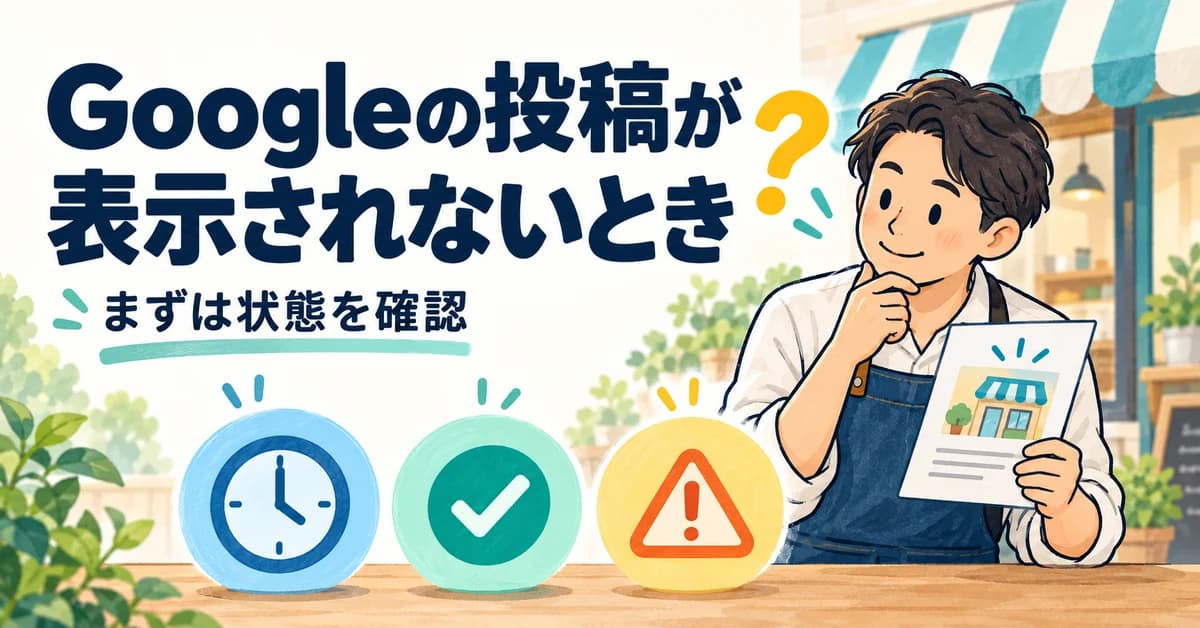
投稿を作ったのにGoogleマップで見つからないときは、まず対象店舗のGoogleビジネスプロフィールで、投稿の状態を確認します。管理ツールに日時が出ていることと、Google上でお客様に表示されていることは分けて確かめましょう。
「審査待ち」なら処理状況やオーナー確認、「不承認」なら表示されたポリシー、「公開中」なら見る店舗・場所・投稿の時期を確認します。状態を分けると、書き直すべきか、確認を待つべきか、問い合わせるべきかを選びやすくなります。
最初に、対象店舗とGoogle側の投稿を開く
投稿した店舗を管理するGoogleアカウントでビジネスプロフィールを開き、「投稿」から対象を探します。複数店舗を管理している場合は、店舗名と住所を照合してください。似た店名の別店舗を見ていないかを先に確認します。Google公式の投稿管理手順
外部の管理ツールを使った場合は、ツール側の送信結果と、Google側に対象の投稿があるかをそれぞれ見ます。日時欄が予約日時・送信日時・公開日時のどれを意味するかは、利用しているツールの説明で確認します。Google側に投稿が見当たらない場合は、ツールの送信履歴やエラーも確認対象です。
日本の通常のビジネスプロフィール投稿を対象にした手順です。公式ヘルプにある「注目の投稿」は、英語圏の指定5か国にある単一拠点の飲食店向け機能で、日本の投稿表示を判断する基準には使いません。対象国・表示場所の案内
状態別に、次の確認を選ぶ
Googleの現行ヘルプは、投稿を次の3つの状態に分けています。投稿のステータス
審査待ち:処理とオーナー確認を確かめる
アップロードや処理の途中、またはプロフィールのオーナー確認が完了していない状態です。この段階では検索・マップに表示されません。オーナー確認を求める案内が出ていれば、その手続きから進めます。
確認した時刻と状態を残して、後で同じ投稿を開き直しましょう。投稿の審査について、ここで「必ず何時間で終わる」とは決められません。基本情報の編集や写真の反映時間を、投稿の完了期限として使わないことが大切です。
不承認:理由の案内を読んで修正箇所を決める
検索・マップには表示されない状態です。Googleは、状態の横にある疑問符アイコンから、違反しているコンテンツポリシーを確認できると案内しています。まずその内容を読み、本文・画像・リンクのどこを見直すか決めます。
たとえば採用について書いた投稿が不承認になっても、その一件から「採用投稿はすべて禁止」「この単語を消せば必ず通る」とは判断できません。個別の判定理由が分からない場合は推測で言い換えを繰り返さず、表示された案内と原稿をそろえて問い合わせます。
公開中:お客様向けの表示と投稿の時期を確かめる
Googleは「公開中」を、検索とマップに表示される状態と説明しています。管理画面で対象の投稿を特定してから、お客様向けの店舗プロフィールも開きます。スマートフォンとパソコンでは表示場所が異なるため、一つの画面で見えないことだけで不承認とは判断しません。
古い投稿なら、投稿時期と期間指定も確認します。公式ヘルプでは、期間が設定されていない投稿は6か月が経過するとアーカイブされると案内されています。過去の投稿を探している場合と、新しい投稿が見えない場合を分けましょう。
不承認のときに見直す内容
理由の案内を読んだうえで、次の項目を確認します。これは承認を保証するチェックリストではなく、現行の投稿ポリシーと投稿品質の案内に基づく確認先です。
- 連絡先情報:未確認の電話番号・メールアドレス・SNSアカウント名を含む投稿は、削除される場合があります。電話を受けたい場合、Googleは確認済みのプロフィール電話番号を使う「今すぐ電話」ボタンを案内しています。「電話番号は何でも禁止」と一括りにせず、現在の案内に照らして確認します。
- 画像とリンク:不適切な画像、攻撃的な表現、危険なリンクがないかを確認します。投稿先の店舗と内容が一致しているか、リンク先をお客様が開けるかも見直します。
- 業種ごとの制限:ホテルは特典投稿や、セール・割引などに言及する投稿とそのリンクに制限があります。また、アルコールなど規制対象の商品・サービスには別の制限があります。通常の店舗告知と同じ条件だと思い込まず、該当する規則を確認します。
修正する場合は、元の文章と変更箇所を手元に残すと、後から何を直したか説明できます。禁止表現を隠したり、審査をすり抜ける目的で文字を置き換えたりせず、内容そのものを見直します。
解決しないときは、状態と証拠をそろえて問い合わせる
日本の店舗で投稿などのメディア制限に異議がある場合、Googleの地域別案内では「お問い合わせ」へ進みます。プロフィール全体の停止に使う再審査請求ツールと、個別投稿の問い合わせを混同しないようにします。プロフィールやアカウント自体が制限されている場合は、その復元が先です。Google公式の地域別の再審査案内
問い合わせ前に、次をまとめます。以下は説明を整理するための運用例です。
- 対象店舗の名前・住所・プロフィールURL
- 対象投稿の本文・画像・リンク、投稿した日時
- Googleに表示された状態と理由、確認した日時
- どの画面で見えないか、既に確認・修正したこと
スクリーンショットを送る場合は、問題と関係のない顧客情報や別店舗の情報を含めないようにします。外部ツールから送信した投稿がGoogle側にない場合は、ツールのサポートにも送信結果の確認を依頼します。
急ぎの臨時休業や営業時間変更は、投稿の復旧だけを待たず、営業時間欄と店舗HPなどの案内も実際の予定へそろえます。祝日・臨時休業の設定方法も参考にしてください。
多店舗では「送信」と「表示確認」の担当を決める
全店へ同じ文章を送っても、確認は店舗ごとに行います。本部で文案を用意する担当、Google側の状態を見る担当、お客様向け表示まで確かめる担当を決めておくと、対応漏れを見つけやすくなります。
たとえば、架空の駅前店の記録を「送信済み/Googleは審査待ち/翌営業日に店長が再確認」と残せば、送信した時点で完了にせず引き継げます。Googleの指定書式ではなく、自店で使う管理メモの例です。
今日の作業は、表示されない投稿を一つ選び、Google側の状態と次の確認担当を記録することです。状態が分かれば、原稿修正、オーナー確認、表示場所の確認、問い合わせのどこへ進むかを整理できます。
出典確認日:2026年10月21日。Googleによる個別投稿の承認・復旧や表示時刻を保証するものではありません。