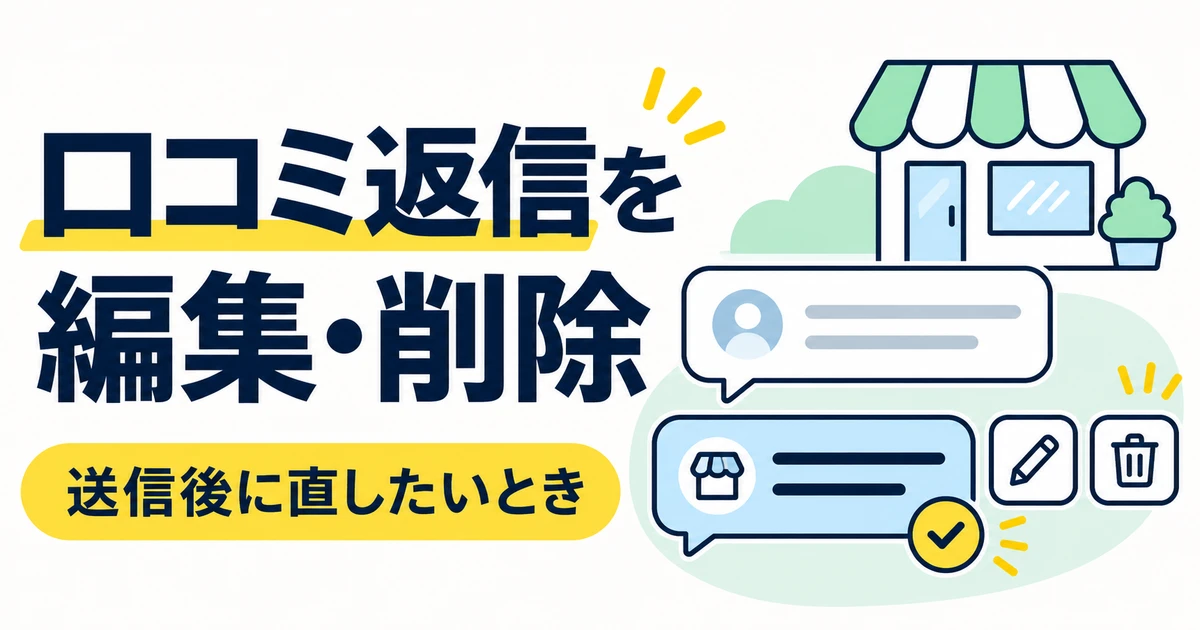
口コミへの返信を送った後で、誤字や古い営業時間に気づくことがあります。別の店舗について書いた文章を、誤って送ってしまうこともあるかもしれません。
Google口コミへの返信は、送信後でも編集・削除できます。小さな誤字や案内の修正なら編集、返信先を取り違えた場合は削除して、内容を確かめてから書き直します。
返信を直すときは、口コミ本文ももう一度読み、誰のどの体験に返している文章かを確かめてから更新します。
送信済みの返信を編集する
誤字、日付、営業時間、予約方法など、返信の一部を直す場合は編集を使います。
ステップ1: 対象店舗のビジネスプロフィールを開く
店舗を管理できるGoogleアカウントでログインし、店舗名と住所を確かめます。
ステップ2: 「クチコミを読む」を選ぶ
口コミ一覧から、直したい返信が付いている口コミを探します。
ステップ3: 返信の下にある編集アイコンを選ぶ
公開済みの返信文が入力された状態で編集画面が開きます。
ステップ4: 内容を直して「更新」を選ぶ
修正箇所だけでなく、口コミ本文と返信全体を読み直してから更新します。
ステップ5: 公開された返信を確認する
ビジネスプロフィールの公開画面を開き、対象口コミの下に正しい文章が表示されているか確かめます。
店舗名、メニュー名、料金、予約条件を直すときは、公式サイトや現在の店内案内と照合します。誤字だけを直すつもりでも、古い情報が残っていないか一緒に確認すると、修正を繰り返さずに済みます。
返信を削除する
別店舗の内容を送った、返信する口コミを取り違えた、個人情報を書いてしまったなど、文章を残さないほうがよい場合は削除します。
- ビジネスプロフィールで「クチコミを読む」を開く
- 対象の返信の下にある削除アイコンを選ぶ
- 確認画面で「削除」を選ぶ
- 公開画面から返信が消えたことを確認する
削除後に返信し直す場合は、先に正しい口コミ本文と店舗情報を確認します。慌てて同じ文章を再送せず、なぜ取り違えたのかも見直しておくと、次の誤送信を防ぎやすくなります。
編集と削除をどう使い分ける?
| 気づいた内容 | 選ぶ操作 | 直すときの確認 |
|---|---|---|
| 誤字や言い回し | 編集 | 口コミへの返答の意味が変わっていないか |
| 営業時間や予約方法が古い | 編集 | 現在の公式案内と一致しているか |
| 別店舗の情報を送った | 削除して書き直す | 対象店舗と口コミ本文が合っているか |
| 氏名、連絡先、予約内容などを書いた | 削除して書き直す | 公開してよい情報だけになっているか |
| 別の口コミへ同じ文面を誤送信した | 削除して書き直す | それぞれの口コミ内容に合っているか |
口コミへの返信は公開されます。予約履歴や詳しい来店状況を店舗側で把握していても、返信欄へ個人情報を出さず、必要な対応は電話や問い合わせ窓口へ分けます。
更新した返信は、公開画面まで見る
Google公式ヘルプでは、返信はGoogleの審査後に公開されると案内しています。通常は10分以内ですが、最長で30日ほどかかる場合があります。
公開されると、口コミを投稿したユーザーに通知が届きます。返信を読んだユーザーは、その後も自分の口コミを変更できます。店舗側が返信を直す操作と、ユーザーが口コミを編集する操作は別です。
更新直後に一覧だけを見て終わらず、公開されているビジネスプロフィールでも文章を確認します。審査中の返信や公開されない理由は、口コミ返信の審査状態と確認方法で詳しく解説しています。
書き直す前に確認したい5項目
- 返信する店舗と口コミを取り違えていない
- 口コミに書かれた体験へ具体的に返している
- 店舗名、商品名、営業時間、予約条件が現在の情報と合っている
- お客様の氏名以外の個人情報や予約内容を公開していない
- 苦情への対応方針や返金など、未確認の約束を書いていない
高評価・低評価・外国語の返信例は、Google口コミの返信例文で紹介しています。例文をそのまま貼るのではなく、元の口コミに書かれた内容と、お店から伝えたい事実に合わせて整えます。