
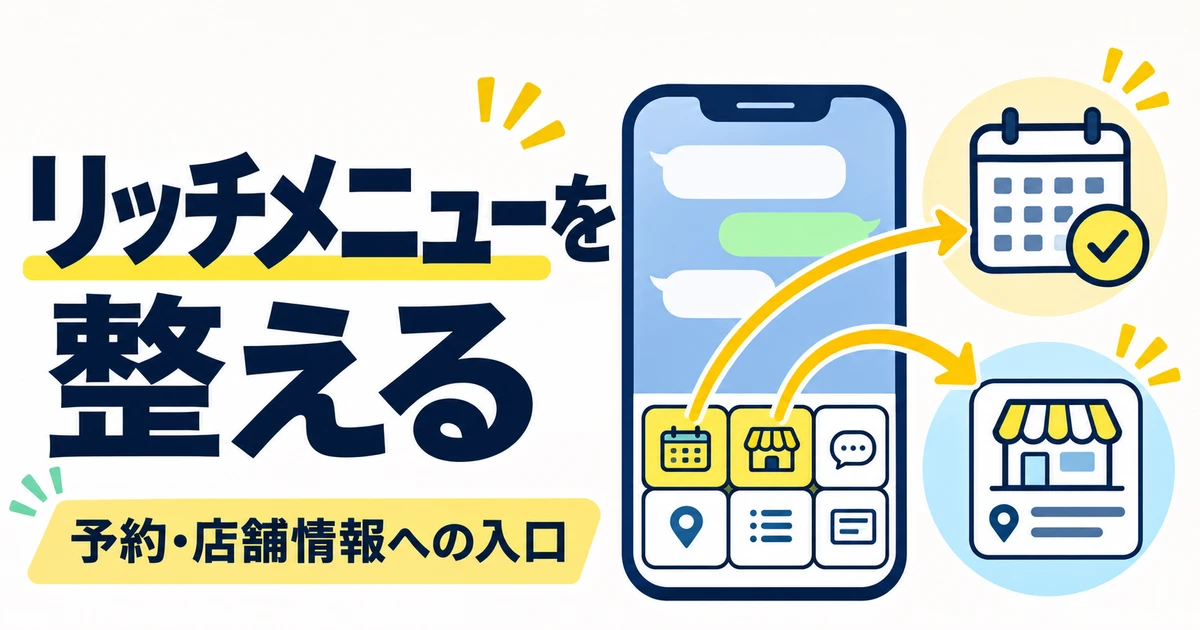
LINE公式アカウントのトーク画面を開いたとき、予約ページや店舗情報へすぐ進める入口がリッチメニューです。ボタンを増やすことより、お客様がしたいことと、押した後の移動先を一致させることを優先しましょう。
この記事では、Web版LINE Official Account Managerで新しいリッチメニューを作り、スマートフォンで公開表示を確認するまでを説明します。既存のメニューを更新するときも、同じ点検表を使えます。
公式資料の確認日:2026年11月9日(UTC)。LINEヤフー for Businessのリッチメニューマニュアルには2025年7月29日の更新日が表示されています。ページの更新日を機能の提供開始日とは扱いません。画面や利用できる項目は変更される場合があるため、実際の管理画面と公式マニュアルも照合してください。
最初に決める:メニューを押した後、何をしてほしいか
まず、店舗へよく届く問い合わせと、すでに公開している案内先を書き出します。次の表は構成例であり、すべての枠を埋める必要はありません。
| 表示する入口 | 移動先・動作の例 | 公開前に確かめること |
|---|---|---|
| 予約する | 対象店舗の予約ページ | 店舗・メニューを選び、予約手続きへ進めるか |
| 店舗情報 | 公式サイトの店舗ページ | 住所、営業時間、アクセスが対象店と一致するか |
| メニュー・料金 | 最新のメニュー掲載ページ | 古い価格や終了した内容が残っていないか |
| よくある質問 | 公式サイトのFAQ | キャンセル条件など、来店前に必要な情報があるか |
| 電話・相談 | 電話番号やメッセージ送信 | 営業時間外の案内と担当体制が決まっているか |
たとえば「予約する」と書いた枠が、店舗一覧のトップページを開くだけでは、利用者はもう一度店舗を探すことになります。予約の枠なら予約手続きへ、店舗情報の枠なら対象店舗の案内へ進むように分けます。
作成前に用意するもの
作業を始める前に、次をそろえます。
- 対象のLINE公式アカウントを編集できる権限
- 各枠に表示する短い名称と、押した後の動作
- 外部ページへ移動する場合は、一般公開されている完全なURL
- テンプレートに合う画像
- 表示を始める日時と、終了する日時
- 公開後にスマートフォンで確認する担当者
画像には、押せそうな範囲と実際のタップ領域がずれないよう、選んだテンプレートと同じ分割を使います。管理画面のプレビューは確認に役立ちますが、公式マニュアルは端末やOSによって見え方が異なる場合があると案内しています。最終判断は実機で行います。
Web版管理画面でリッチメニューを作る手順
以下の手順は、LINEヤフー for Businessの公式「リッチメニューを作成する」マニュアルと、現在の管理画面を見比べながら進めてください。
1. リッチメニューの作成画面を開く
LINE Official Account Managerへログインし、対象アカウントを選びます。左側のメニューから「トークルーム管理」→「リッチメニュー」と進み、「作成」を選びます。
同じ名前の店舗アカウントがある場合は、アカウント名だけでなく、基本情報や管理者を照合してから編集してください。
2. 管理用のタイトルと表示期間を設定する
タイトルは管理画面で区別するための名前です。利用者には表示されないため、「冬メニュー」だけでなく、店舗名・用途・期間が分かる名前にします。
例:駅前店_予約導線_2026冬
次に表示期間を設定します。公式マニュアルでは、表示期間が重なるリッチメニューは保存できないと案内されています。公開中のメニューを残したまま次のメニューを準備する場合は、終了日時と開始日時の前後関係を確認してください。
保存後、実際に表示されるまで時間がかかる場合もあります。切り替え時刻の直前に作り始めず、確認時間を含めて準備します。
3. テンプレートと画像を設定する
「テンプレートを選択」から分割を選び、対応する画像をアップロードします。Web版の公式マニュアルでは、JPG・JPEG・PNGが案内されています。画面に表示される現在のサイズ・容量条件にも合わせてください。
スマートフォン版管理アプリでは、公式マニュアルに2500×1686pxまたは2500×843px、1MB以下という条件が示されています。Web版とアプリ版を混同せず、今使っている画面の条件を確認します。
文字は小さく詰め込まず、「予約」「店舗情報」のように一目で目的が分かる表現にします。背景とのコントラストを確保し、画像だけで意味が伝わりにくい枠には短い文字も入れます。
4. 各領域のアクションを設定する
テンプレートの各領域に、押したときの動作を設定します。外部ページへ案内する場合はURL、トークへ定型文を送る場合はテキストなど、目的に合う種類を選びます。
URLを設定した枠は、管理者だけが見られる編集画面や期限付きの確認URLではなく、お客様が開ける公開URLにします。複数店舗を運営している場合は、対象店舗のページかを店舗名・住所まで確認します。
公式マニュアルでは、URLやクーポンなどのアクションに、OSのスクリーンリーダーが読み上げる「アクションラベル」を20文字以内で設定するよう案内されています。「リンク」のような曖昧な語ではなく、「駅前店の予約ページを開く」のように動作を表します。
すべての領域を「アクションなし」にはできません。また、実際には動作しない装飾をボタンのように見せ、何度もタップさせる構成は避けてください。
5. メニューバーの表示を設定して保存する
トーク画面を開いたときにメニューを自動表示するか、メニューバーに何と表示するかを設定します。自動表示を使わない場合も、お客様がメニューを開くための文言が分かるか確認します。
内容を見直し、「保存」または下書き保存を選びます。公開前に確認が必要なら、保存した担当者とは別の人が、画像、各領域、URL、期間を読み合わせると取り違えを見つけやすくなります。
公開後はスマートフォンで5点確認する
PC版LINEではリッチメニューが表示されません。公式マニュアルにもPC版・Chrome版では表示されないと明記されているため、スマートフォン版LINEで確認します。
- 対象アカウントのトーク画面に、予定したメニューが表示される。
- 画像の文字やボタンが切れず、枠とタップ領域が一致する。
- 各枠を一度ずつ押し、設定したページや動作へ進む。
- 移動先の店舗名、住所、予約対象、掲載内容が正しい。
- 戻る操作の後も、次に何をすればよいか分かる。
予約枠の確認で、本当の予約を確定する必要はありません。予約確定前まで進めるかを確認し、予約サービスにテスト方法がある場合は、その手順に従ってください。
表示されない・一覧に見つからないときの切り分け
| 起きていること | 最初に確認すること | 次の対応 |
|---|---|---|
| トーク画面に出ない | 表示期間、保存状態、スマホ版LINEか | 切り替え待ちも考慮し、期間と端末を再確認する |
| 新旧のメニューを保存できない | 表示期間が重なっていないか | 旧メニューの終了と新メニューの開始を調整する |
| 押した場所と動作がずれる | 画像の分割とテンプレート | 同じ分割で画像を作り直し、全領域を再テストする |
| URLが開けない | 公開URLか、入力ミスがないか | 別ブラウザでも開き、サイト担当者へ確認する |
| Managerの一覧に見つからない | 外部ツールやMessaging APIで設定していないか | 設定元のツール・担当者を特定してから変更する |
外部の管理画面で設定されたリッチメニューは、LINE Official Account Managerの一覧に表示されない場合があります。見つからないからと新しいメニューを重ねて作る前に、アカウントの運用担当者、制作会社、連携ツールを確認してください。
更新時に残すリッチメニュー管理表
リッチメニューは、予約URLやキャンペーンが変わったときに古くなります。店舗ごとに次の項目を残します。
| 記録する項目 | 内容 |
|---|---|
| 対象アカウント | アカウント名、店舗名、管理担当者 |
| 管理タイトル | 管理画面で使うタイトル |
| 表示期間 | 開始・終了日時 |
| 各領域 | 表示名、アクション種類、URLまたは送信内容 |
| 設定元 | Official Account Manager、アプリ、外部ツールなど |
| 公開確認 | 確認端末、確認者、確認日、修正点 |
| 次回点検 | 季節メニュー終了日、予約サービス変更日など |
月に一度、すべてを作り直す必要はありません。予約ページの変更、営業時間・料金の改定、キャンペーン終了、担当者交代など、案内先が変わるタイミングを点検日にします。
よくある質問
- 質問: リッチメニューを作れば予約は増えますか?
- 回答:
リッチメニューは、予約や店舗情報へ進む入口を整理する機能です。作成だけで予約増加を保証するものではありません。公開後は、メニュー全体の表示回数・表示人数、メニュー全体とクリック領域ごとのクリック回数・クリック人数を、予約システム側の完了記録と分けて確認してください。
- 質問: プレビューで正しければ、実機確認は不要ですか?
- 回答:
不要にはできません。公式マニュアルでも、端末やOSによってプレビューと見え方が異なる場合があると案内されています。スマートフォンで画像、タップ領域、移動先を確認します。
- 質問: 予約と店舗情報を同じページへリンクしてもよいですか?
- 回答:
同じページで両方を分かりやすく完了できるなら、運用上の選択肢にはなります。ただし、押した後に何をすればよいか迷う構成なら、目的別のページへ分けるか、移動先ページの案内を見直します。
Googleプロフィールや店舗ホームページも含めて予約導線を点検する場合は、ウェブサイト・予約リンクの設定ガイドを参照してください。
