
お客様の操作ステップ
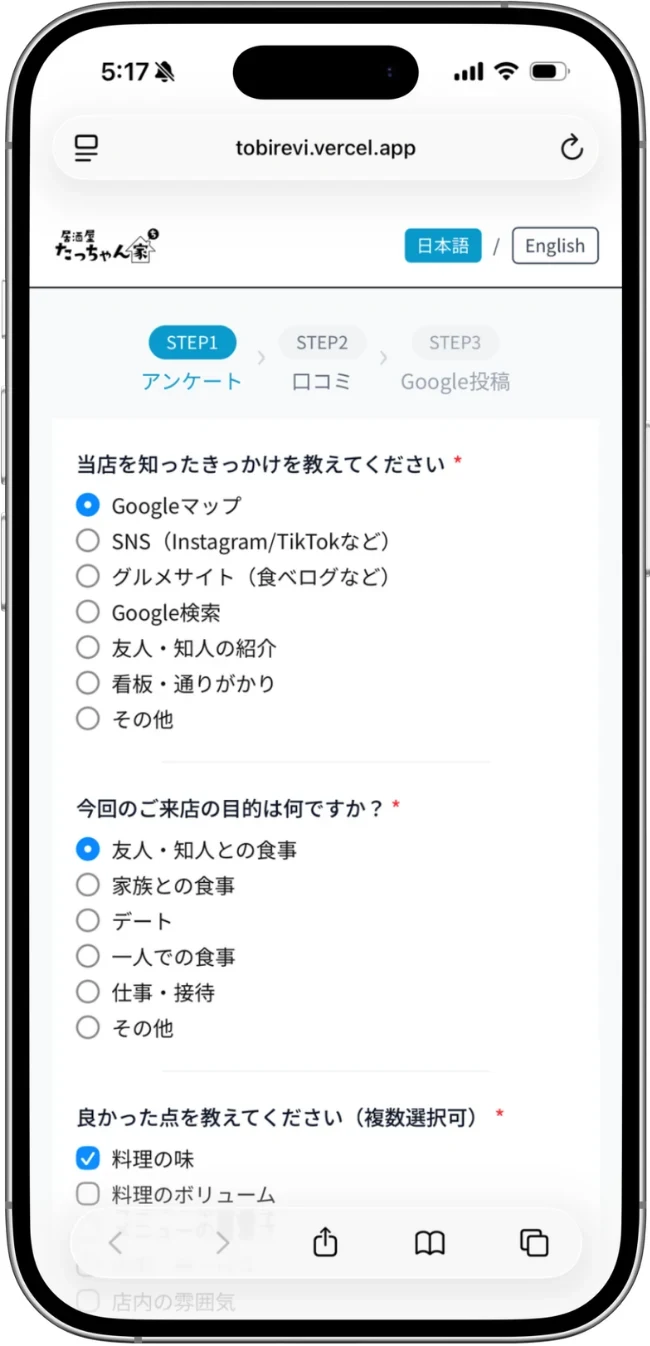
1. QRコードまたはURLからアンケートを開く
店頭のQRコードを読み取るか、店舗から届いたURLを開き、画面の質問に回答します。
2. 口コミ文案を読み直す
回答後に表示される文案を読み、実際の体験と違う箇所があればその場で編集します。
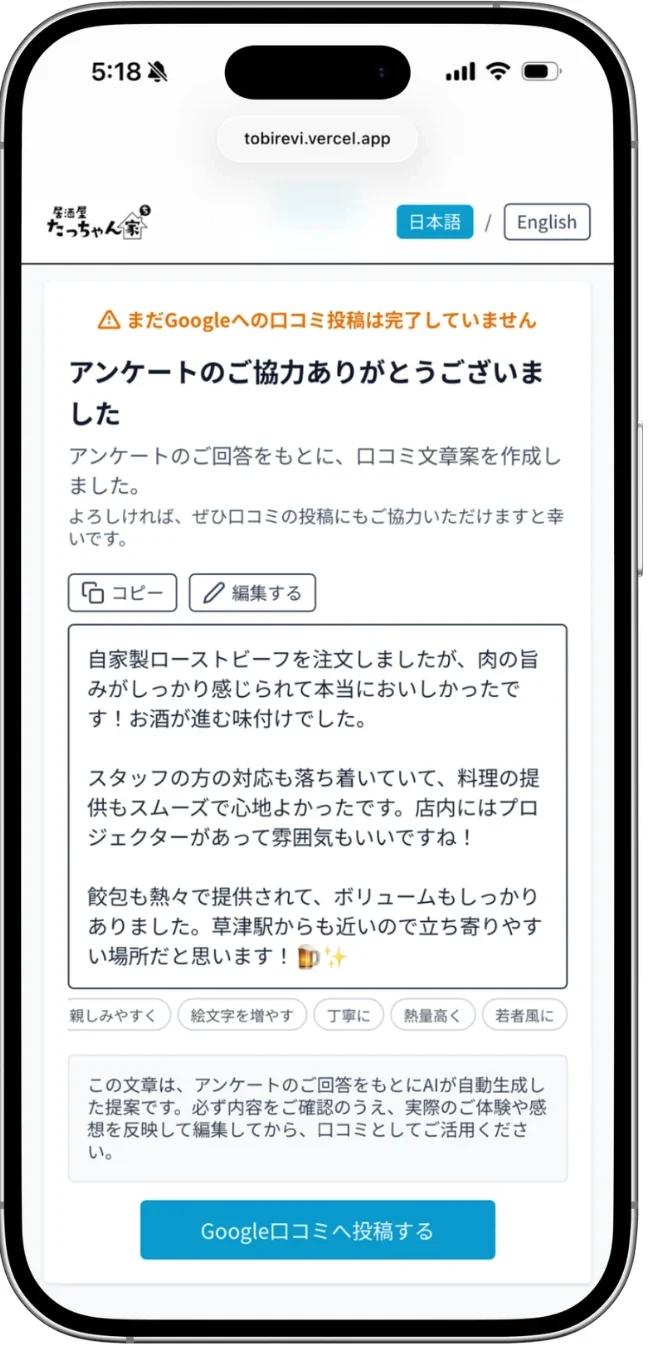
3. 「Google口コミへ投稿する」を押す
ボタンを押すと口コミ文案がコピーされ、Googleの投稿画面が開きます。この時点では、Googleへの投稿はまだ完了していません。Googleアカウントへのログインを求められた場合はログインします。
4. Google側の本文欄へ貼り付ける
Googleの投稿画面で本文欄を押し、先ほどコピーされた口コミ文案を貼り付けます。貼り付けられない場合はトビレビの画面へ戻り、文案を選択してコピーしてから、もう一度Googleの本文欄へ貼り付けます。
5. Google側で投稿を完了する
星評価を選び、貼り付けた本文が実際の体験と合っていることをもう一度確認して、Googleの「投稿」を押します。
Googleアカウントについて
Google口コミの投稿には、原則としてGoogleアカウントが必要です。ログインできないお客様は、その場で投稿を完了できないことがあります。その場合は、後でログインできる端末からQRコードまたはURLを開いてもらえます。
反映について
投稿直後は星だけ先に見え、本文の反映が遅れることがあります。反映の遅延はGoogle側の仕様・状況によるもので、トビレビが完了時刻を保証するものではありません。一般的な確認方法は集客ガイドのGoogle口コミが反映されない原因と確認方法も参照してください。